
概要
素材を整えると Web カードはより完成度が高くなります。Media ではギャラリー、BGM、背景動画を管理し、QR Payment は権限がある場合のみ別タブで表示されます。
始める前に
使う場面
公開用の写真やメディア素材を準備したいとき、または現在のプランで音楽・動画・QR 送金が使えるか確認したいときに使います。
メニュー経路
ダッシュボード > Web カードを選択 > Edit > Media / QR Payment
所要時間
5分で読めます
開始前
- 使用する写真、音楽、動画ファイルを事前に準備してください。
- QR 送金を使う場合は、そのカードに権限があるか確認してください。
手順
- 1
まずはギャラリーを整える
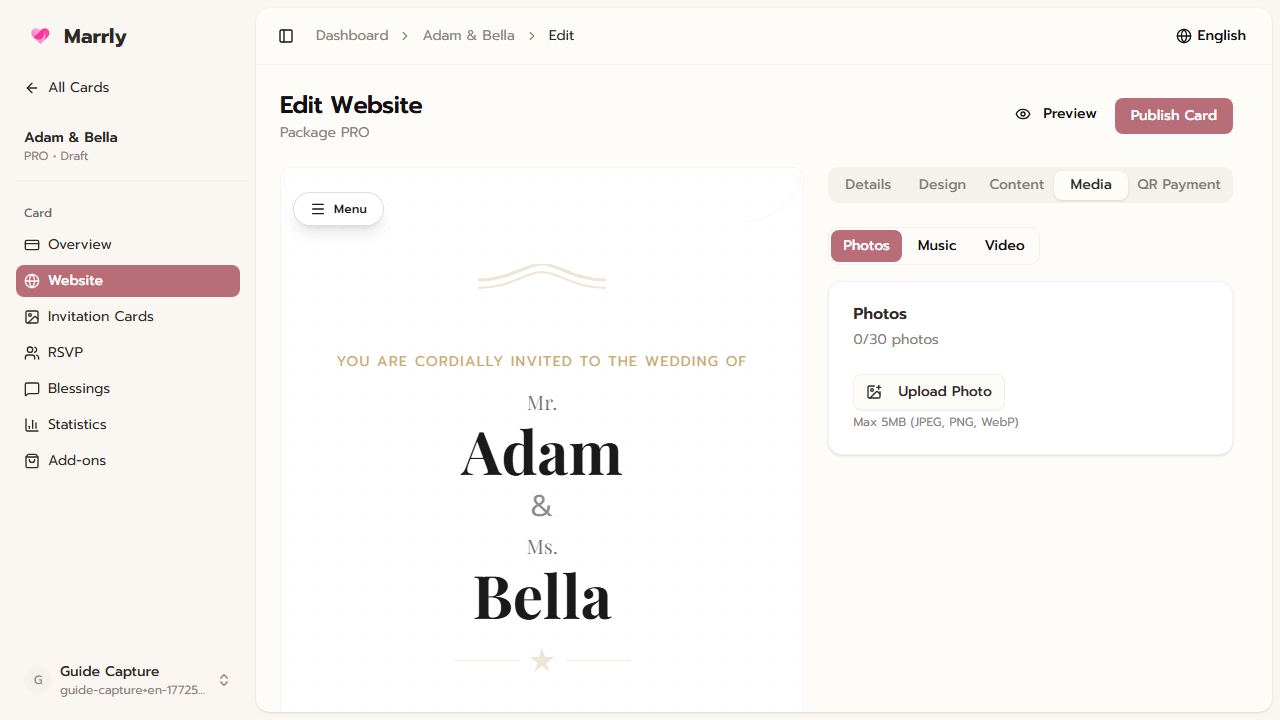
Gallery では写真をアップロードして管理します。スマホで見やすく、式の雰囲気が伝わる写真を選びましょう。
Media tab example
- 2
必要なら背景音楽を追加する
Music では音源を追加し、再生方法や音量を調整します。実際のプレビューで確認するのがおすすめです。
- 3
プラン対応時のみ背景動画を使う
背景動画は高級感を出せますが、読み込み速度とのバランスも考える必要があります。
- 4
権限があれば QR Payment を設定する
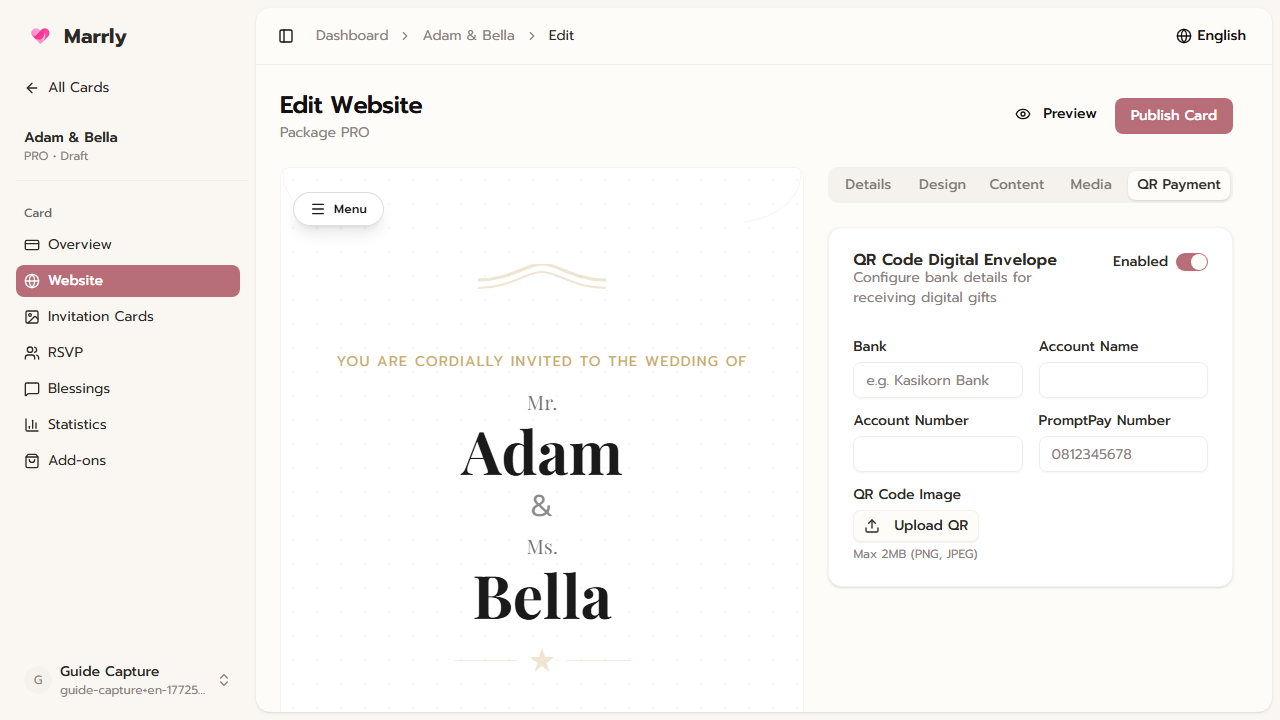
カードに QR Payment が含まれている場合は専用タブが表示されます。公開前に内容を確認し、実際にテストしてください。
QR Payment settings example
注意点
QR Payment はすべてのカードに出るわけではないため、毎回プランや add-on の権限を確認してください。
よくあるミス
絞り込み前に大量の画像や動画をアップロードし、ページが重くなる。
モバイルで確認せずに音楽や動画を有効化し、実際の体験が想定とずれる。
結果
主要な素材を管理でき、Media と QR Payment の使い分けも理解できます。