
概要
Content を使うと、Web カードを表紙だけで終わらせず、ゲストが事前に知りたい内容を 1 か所にまとめられます。
始める前に
使う場面
基本情報を入力した後、ストーリー、スケジュール、FAQ などゲスト向けの内容を追加したいときに使います。
メニュー経路
ダッシュボード > Web カードを選択 > Edit > Content
所要時間
5分で読めます
手順
- 1
ストーリーを追加する
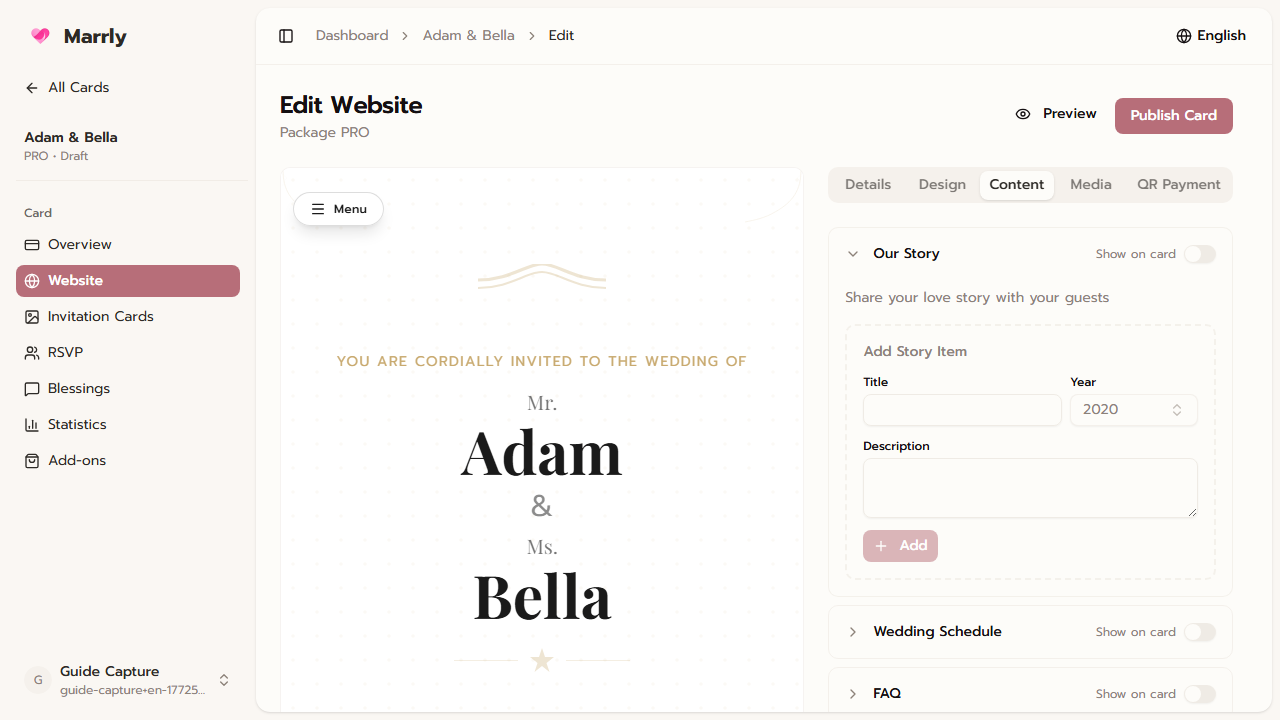
Story では二人の歩みや重要なエピソードを、読んでほしい順に並べて紹介できます。
Content tab example
- 2
分かりやすい進行表を作る
Schedule では時刻、項目名、短い説明を入れて、ゲストが当日の流れを理解しやすくします。
- 3
FAQ で同じ質問を減らす
dress code、駐車場、子どもの同伴可否、アクセス方法など、よくある質問をまとめます。
- 4
各セクションの表示状態を確認する
Story、Schedule、FAQ はそれぞれ表示を切り替えられるため、内容が整ってから公開しましょう。
よくあるミス
進行表を書いたのに時系列順に並べず、ゲストに誤解を与える。
FAQ を表示したまま、質問や回答が未完成の状態で公開してしまう。
結果
ゲスト向けの主要な内容を整え、Story、Schedule、FAQ を個別に管理できるようになります。