
概要
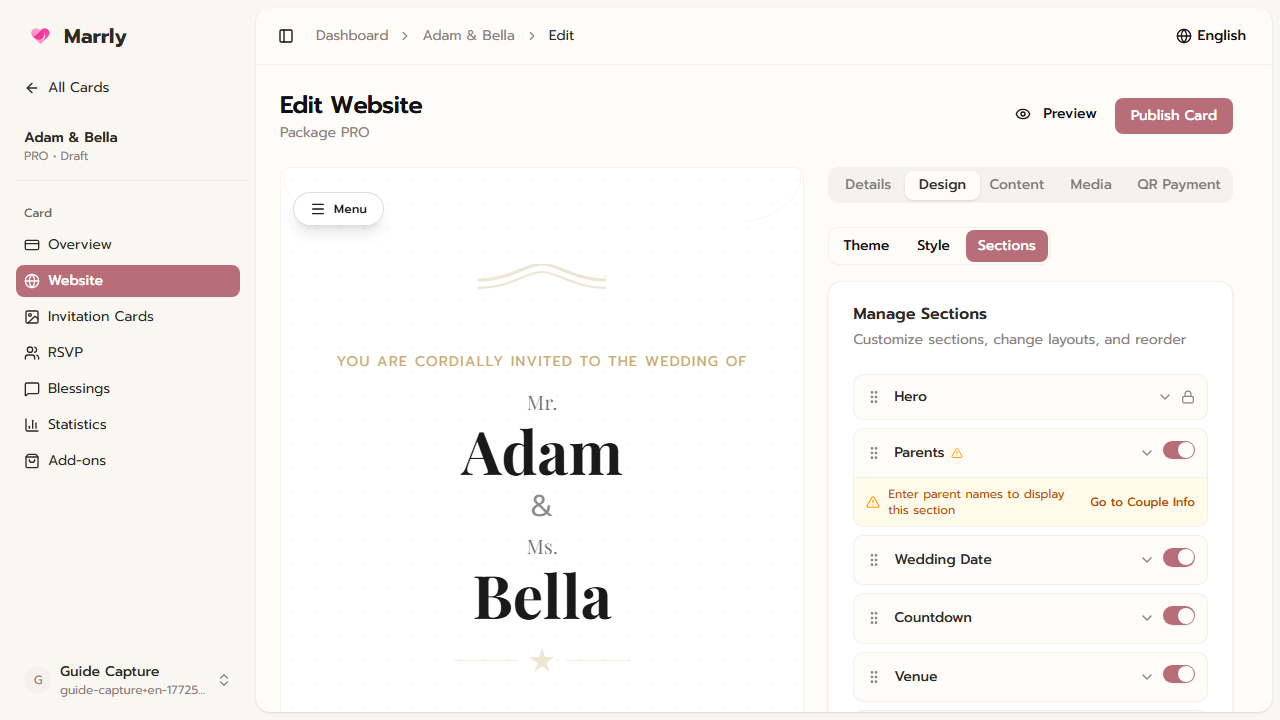
Design は Web カードの印象を決める場所です。テーマ、スタイル、セクション構成を調整し、公開ページの見え方を整えます。
始める前に
使う場面
基本情報の入力が終わり、結婚式の雰囲気に合う見た目に仕上げたいときに使います。
メニュー経路
ダッシュボード > Web カードを選択 > Edit > Design
所要時間
5分で読めます
手順
- 1
式に合うテーマを選ぶ
Theme ではクラシック、モダン、リゾート風などのテーマを切り替え、プレビューを見ながら決めます。
Design tab example
- 2
実運用に合うようスタイルを調整する
Style では余白、色、全体の雰囲気を調整し、見やすさとテーマらしさの両方を保ちます。
- 3
準備できたセクションだけ有効にする
Sections では story、schedule、祝福、RSVP、QR Payment など、本当に使うものだけを表示させます。
注意点
テーマやセクションによっては、追加権限や add-on が必要な場合があります。
よくあるミス
テーマ変更後に、現在有効なセクション構成がまだ合っているか確認しない。
内容がないまま多くのセクションを表示してしまい、ページが未完成に見える。
結果
Design タブからテーマ選択とセクション表示の管理ができるようになります。