
概要
Web 招待状は overview から始まり、edit、RSVP、祝福メッセージ、統計、アドオン へ広がります。まず overview で状態を確認してから細部を編集すると進めやすくなります。
始める前に
使う場面
Web カードの全メニュー構造を把握し、overview、edit、その他のどこから着手すべきか判断したいときに使います。
メニュー経路
ダッシュボード > Web カードを選択 > Overview / Edit / RSVP / 祝福 / 統計 / アドオン
所要時間
6分で読めます
開始前
- 支払い済みの Web カードを用意して、すべての管理メニューが見える状態にしてください。
- 実際の内容を編集するなら、名前、日付、会場、写真、音楽、文章を先にそろえておくと効率的です。
手順
- 1
カードの overview から始める
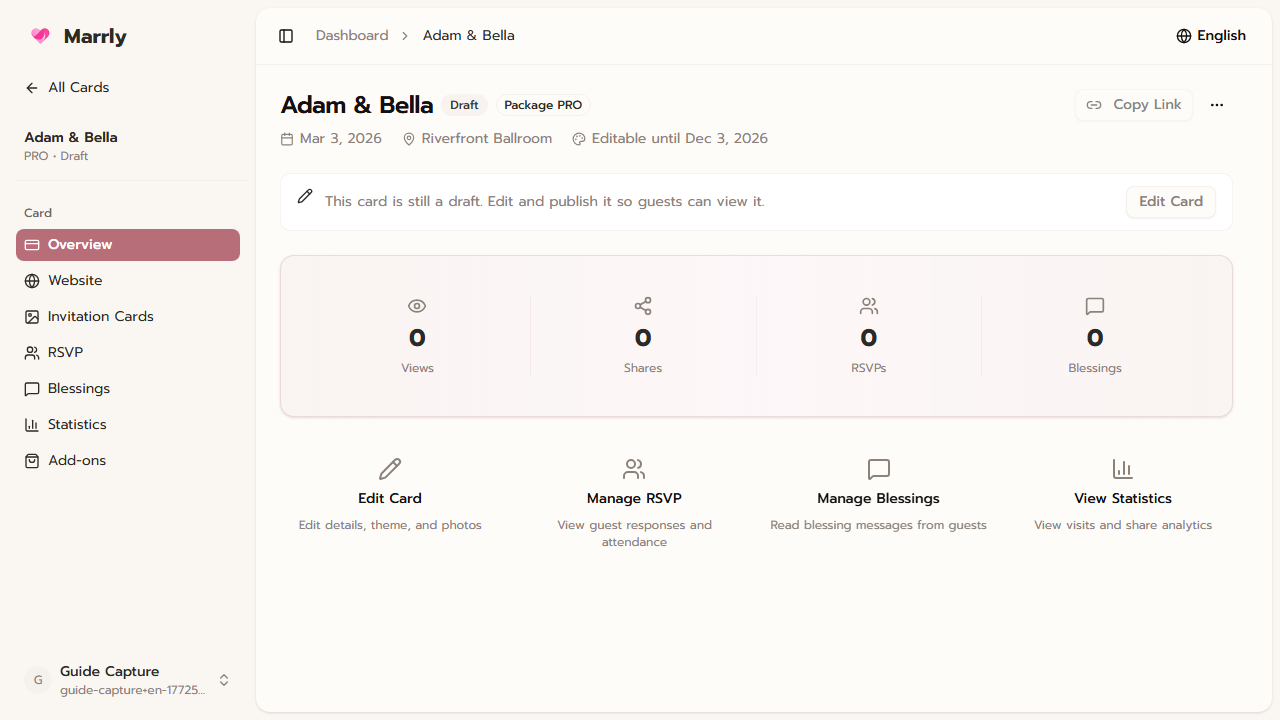
overview ではカード状態、現在のプラン、挙式日、会場、リンクコピー、公開ページ表示、edit への移動などを確認できます。
Website card overview example
- 2
edit で詳細を変更する
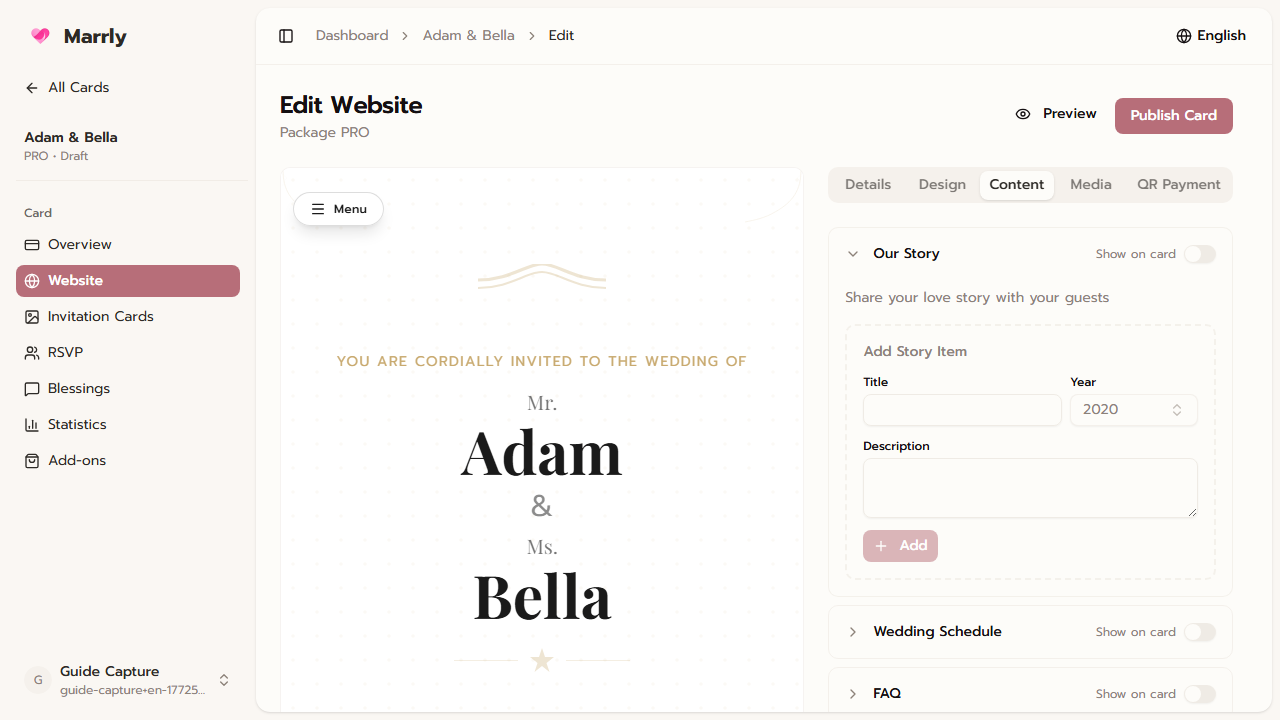
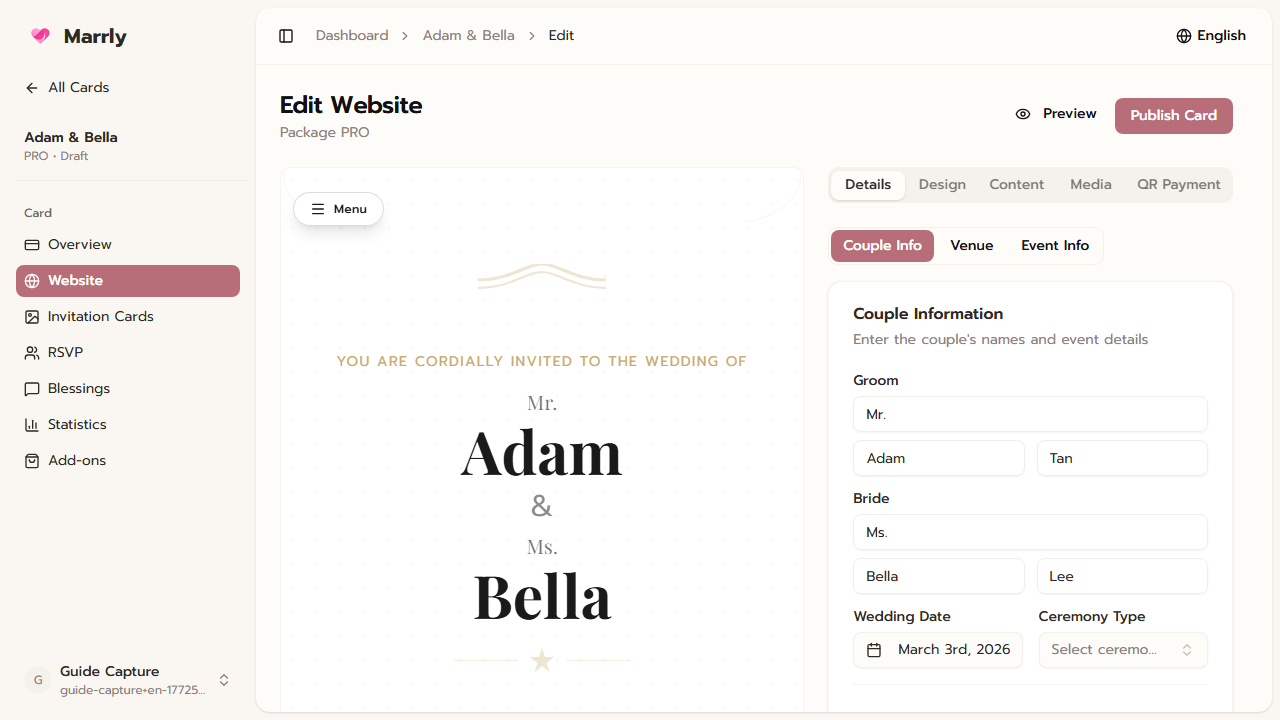
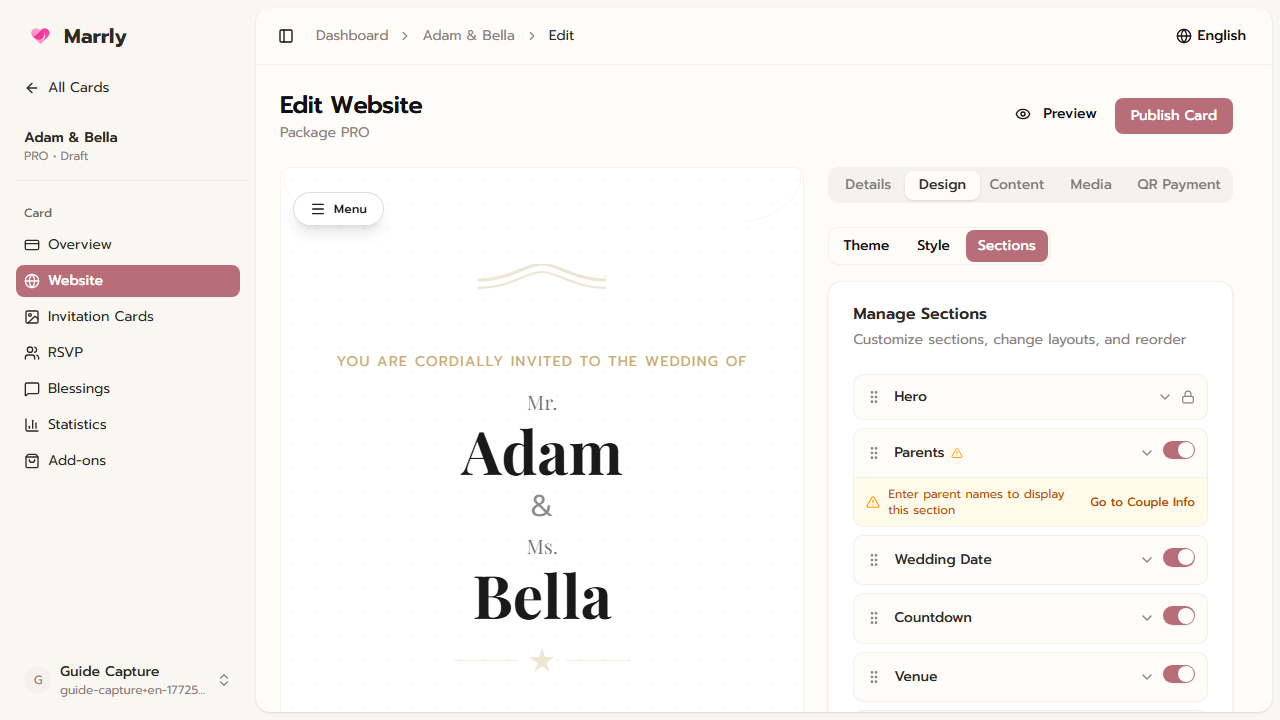
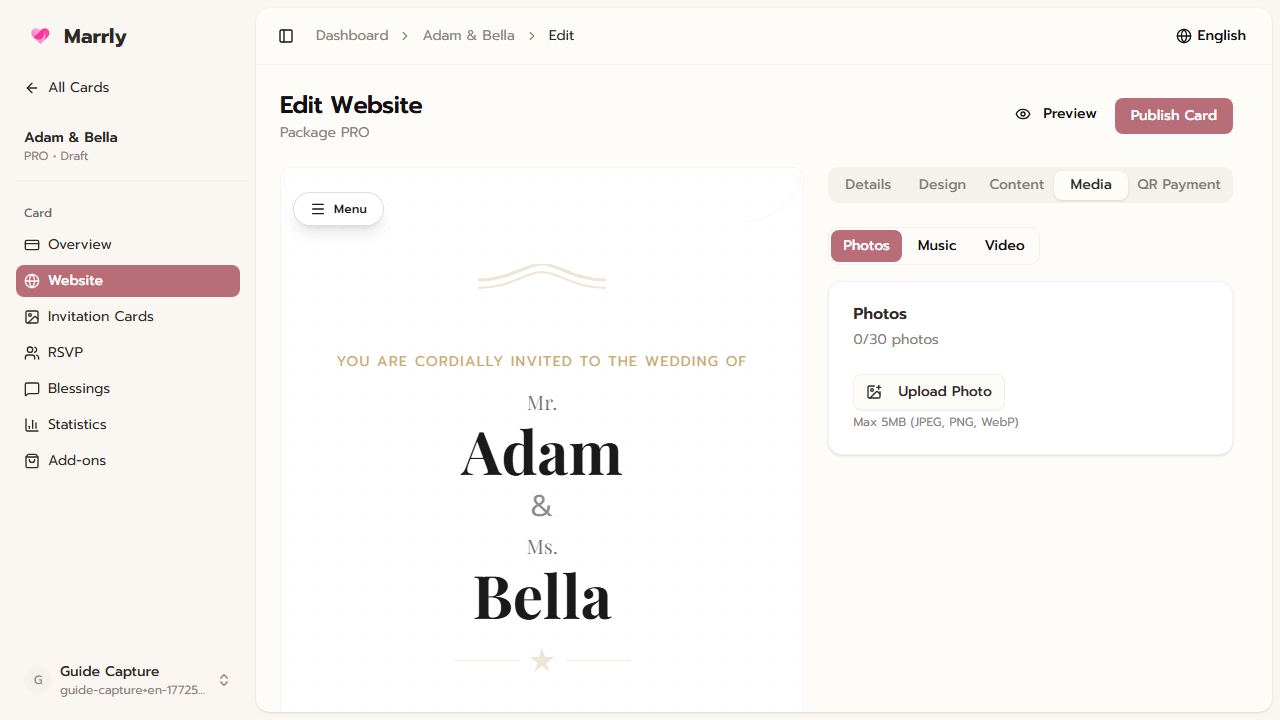
edit は Details、Design、Content、Media、QR Payment に分かれており、構成、見た目、内容、素材を整理して編集できます。
Details tab example
- 3
共有前にプレビューと権限を確認する
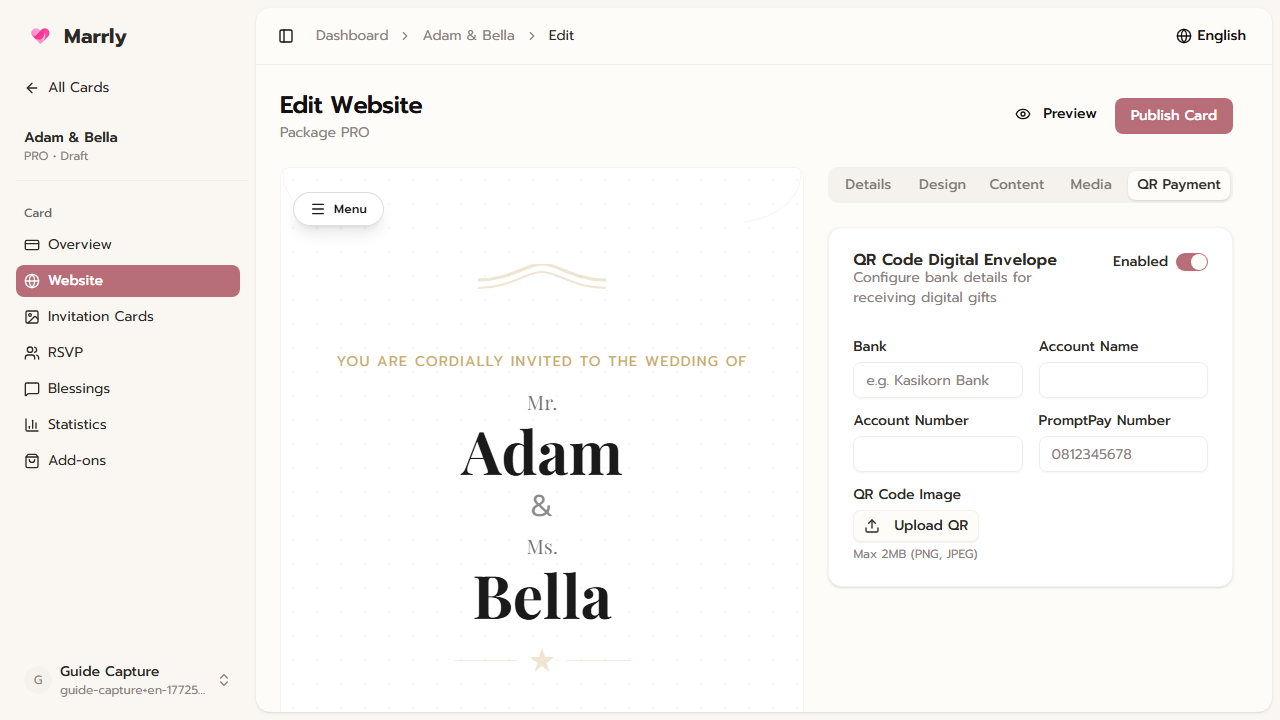
ゲストへ送る前に、プレビュー、公開状態、QR 送金や統計など必要な機能が有効かを確認しましょう。
Design tab example
- 4
目的に応じて周辺メニューを使い分ける
出欠管理は RSVP、メッセージ確認は 祝福、反応確認は 統計、追加機能は アドオン を使います。
Media tab example
注意点
overview は状態確認と素早い操作向き、edit は細かい修正向きです。
この後の各記事で Details、Design、Content、Media を個別に詳しく説明します。
よくあるミス
すぐ edit に入り、カード状態や権限、編集期限の確認を飛ばしてしまう。
Web ページだけを編集し、RSVP や 祝福、アドオン を確認しない。
結果
Web カード全体の管理フローが分かり、作業ごとに適切なメニューを選べるようになります。