
개요
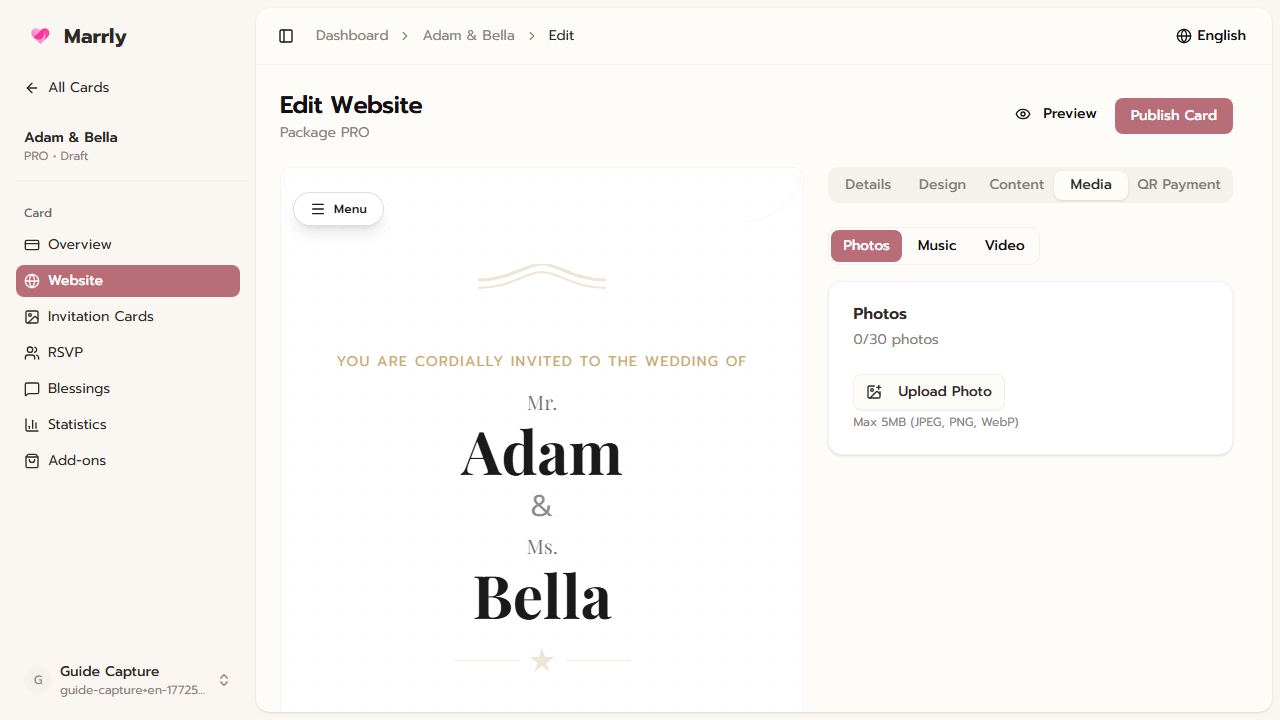
소재를 정리하면 웹카드의 완성도가 높아집니다. Media에서 갤러리, 배경 음악, 배경 영상을 관리하고, QR Payment는 권한이 있을 때만 별도로 나타납니다.
시작 전 정보
적합한 상황
공개용 사진과 미디어를 준비하거나 현재 패키지에서 음악, 영상, QR 송금이 지원되는지 확인할 때 사용합니다.
메뉴 경로
대시보드 > 웹카드 선택 > Edit > Media / QR Payment
예상 시간
약 5분
시작 전
- 사용할 사진, 음악, 영상 파일을 준비하세요.
- QR 송금을 쓰려면 해당 카드가 기능 권한을 갖고 있는지 확인하세요.
단계
- 1
먼저 갤러리 정리하기
Gallery에서는 메인 사진을 업로드하고 관리합니다. 모바일에서도 잘 보이는 사진을 고르세요.
Media tab example
- 2
필요할 때 배경 음악 넣기
Music에서는 음원을 올리고 재생 방식이나 음량을 조절합니다. 실제 미리보기에서 확인하는 것이 좋습니다.
- 3
지원되는 경우 배경 영상 사용하기
배경 영상은 고급스러운 느낌을 주지만 게스트 기기에서의 로딩 속도도 고려해야 합니다.
- 4
권한이 있으면 QR Payment 설정하기
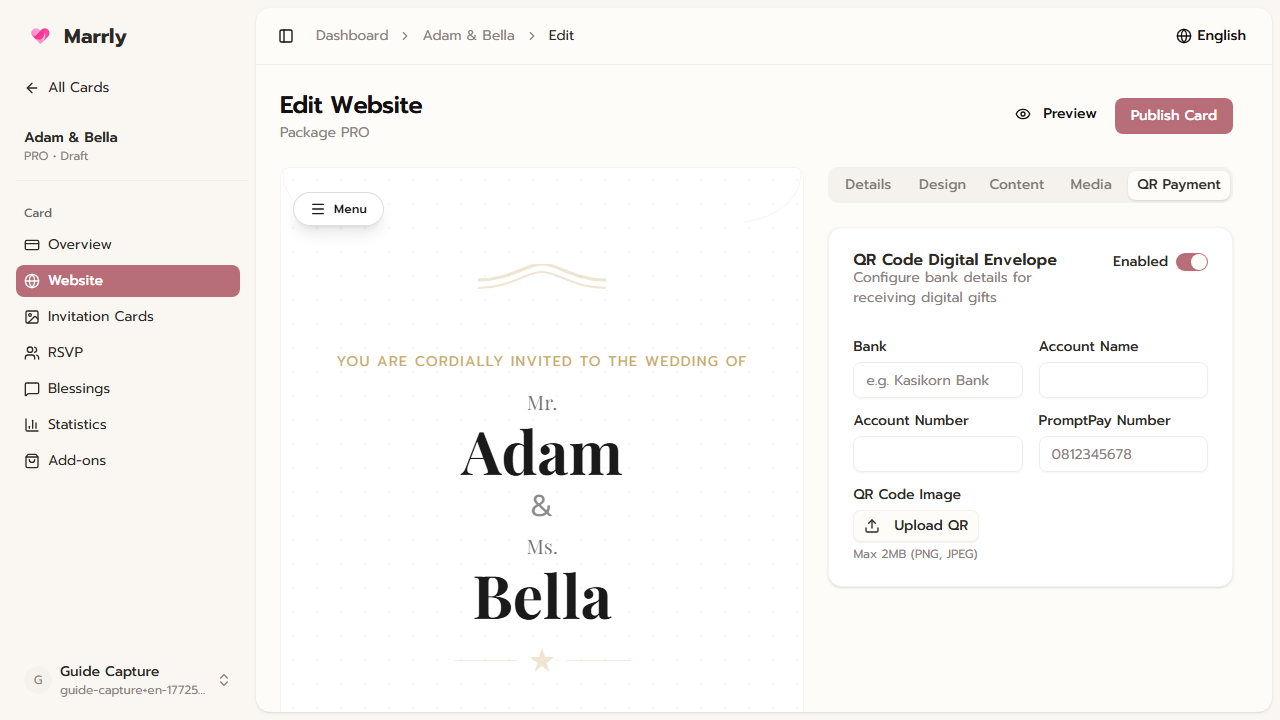
QR Payment가 포함된 카드에는 전용 탭이 보입니다. 공개 전에 결제 정보를 확인하고 직접 테스트해 보세요.
QR Payment settings example
알아둘 점
QR Payment는 모든 카드에 나타나지 않으므로 매번 패키지나 add-on 권한을 확인해야 합니다.
자주 하는 실수
정리하기 전에 대량의 이미지나 영상을 올려 페이지를 무겁게 만드는 것.
모바일 미리보기 없이 음악이나 영상을 켜서 실제 경험이 기대와 달라지는 것.
결과
주요 미디어를 관리하고 Media와 QR Payment의 역할 차이도 이해하게 됩니다.