
개요
웨딩 웹카드는 overview에서 시작해 edit, RSVP, 축하 메시지, 통계, 부가 기능로 이어집니다. 먼저 overview에서 상태를 보고 그다음 세부 편집으로 들어가면 더 수월합니다.
시작 전 정보
적합한 상황
웹카드의 전체 메뉴 구조를 먼저 파악하고 어떤 작업을 overview, edit, 또는 다른 메뉴에서 시작해야 할지 판단하고 싶을 때 사용합니다.
메뉴 경로
대시보드 > 웹카드 선택 > Overview / Edit / RSVP / 축하 메시지 / 통계 / 부가 기능
예상 시간
약 6분
시작 전
- 결제 완료된 웹카드를 준비해 모든 관리 메뉴가 보이도록 하세요.
- 실제 내용을 수정할 계획이라면 이름, 날짜, 장소, 사진, 음악, 문구를 미리 준비해 두세요.
단계
- 1
카드 overview부터 시작하기
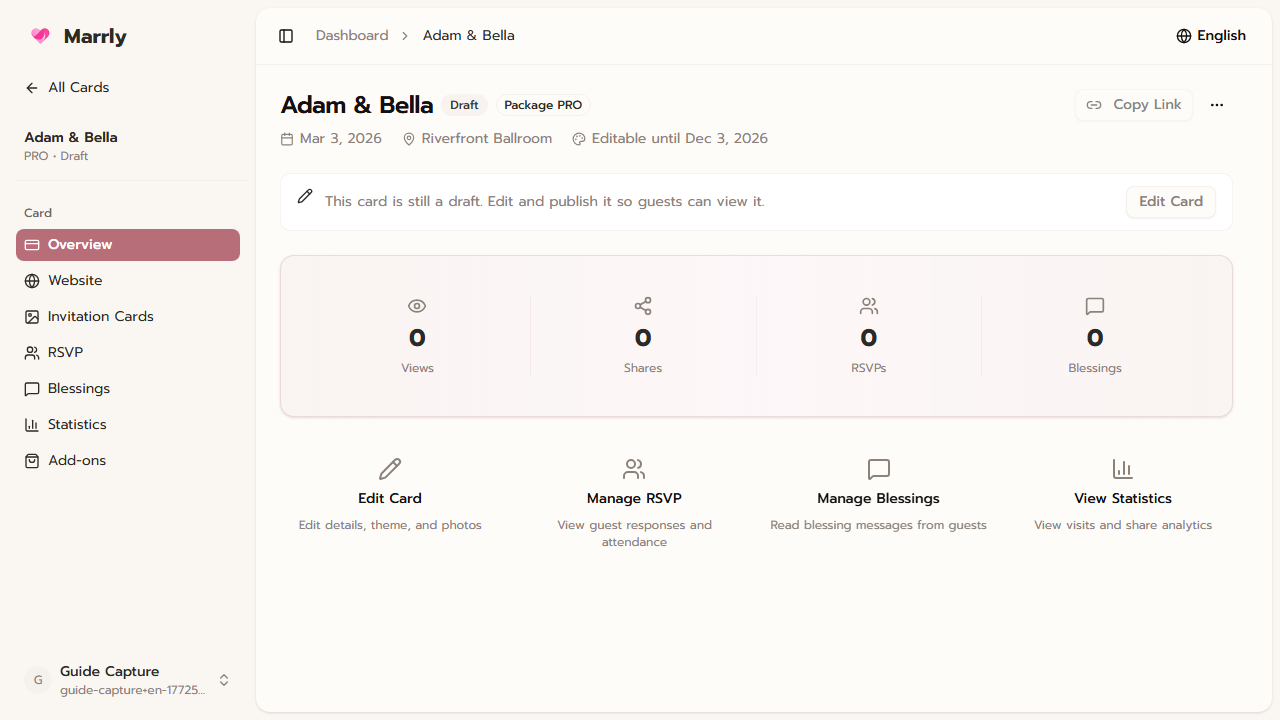
overview에서 카드 상태, 현재 패키지, 예식일, 장소, 링크 복사, 공개 페이지 보기, edit 이동 같은 핵심 작업을 확인할 수 있습니다.
Website card overview example
- 2
edit에서 세부 내용 수정하기
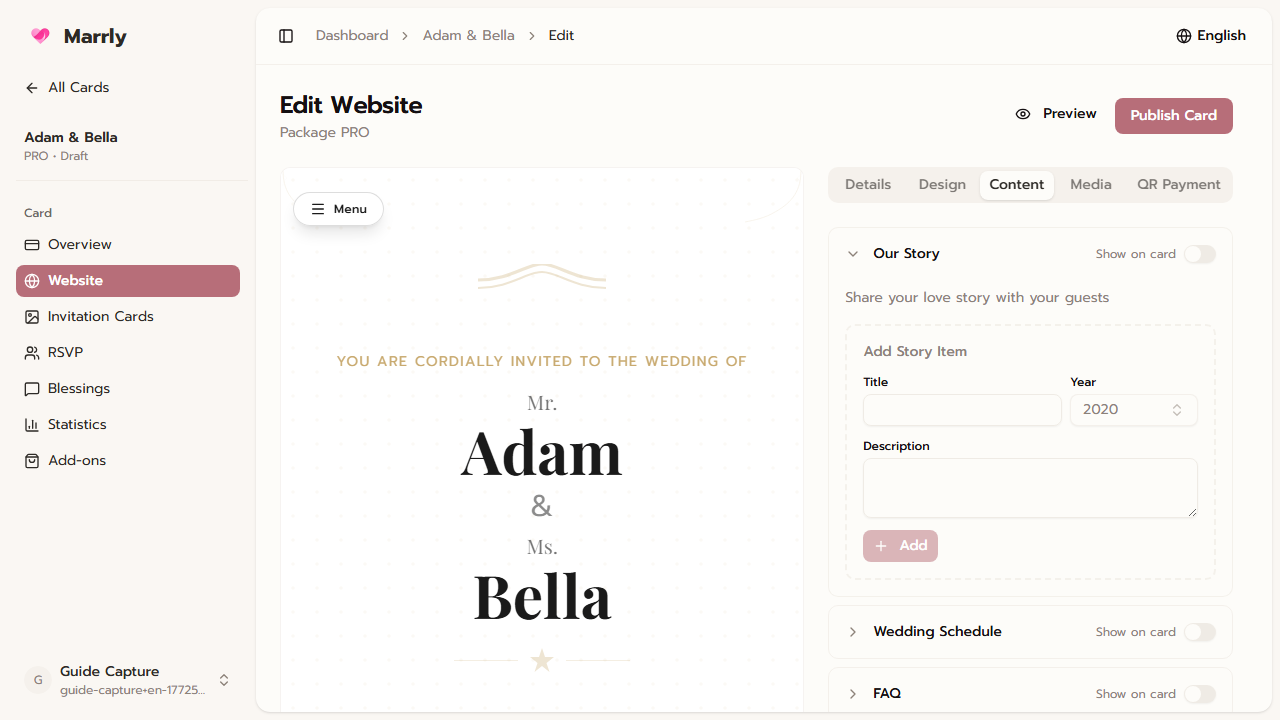
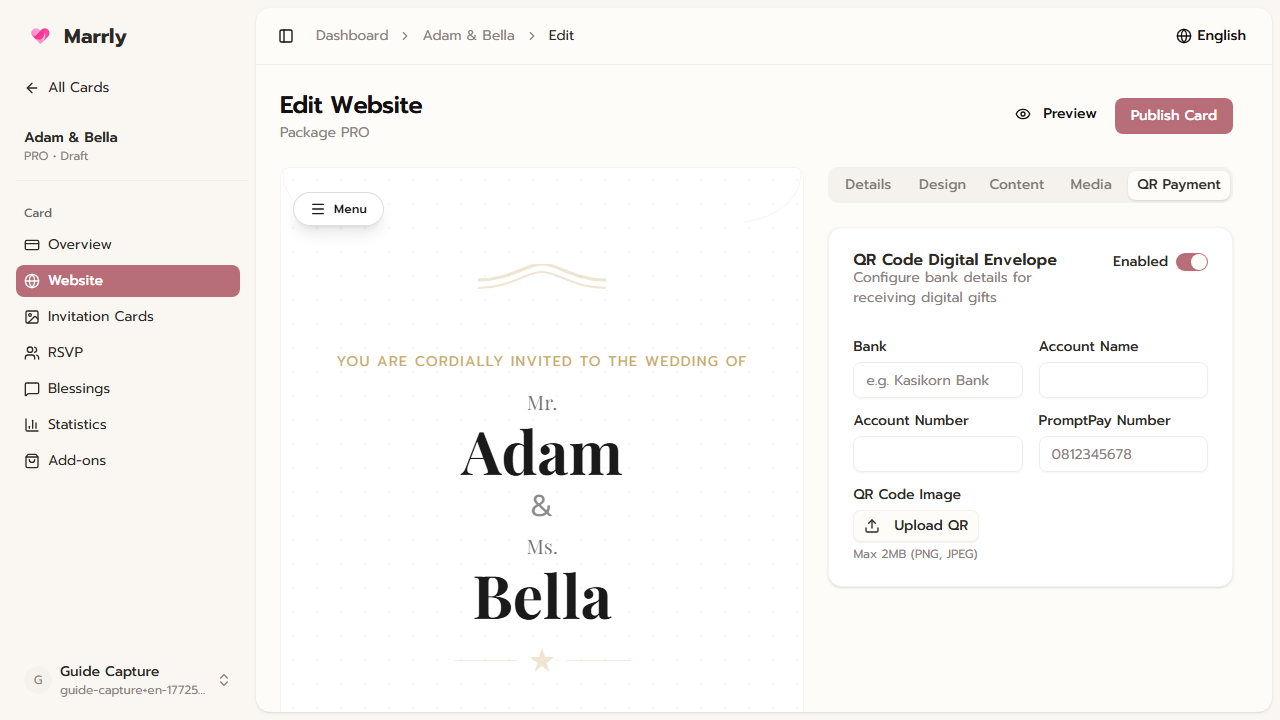
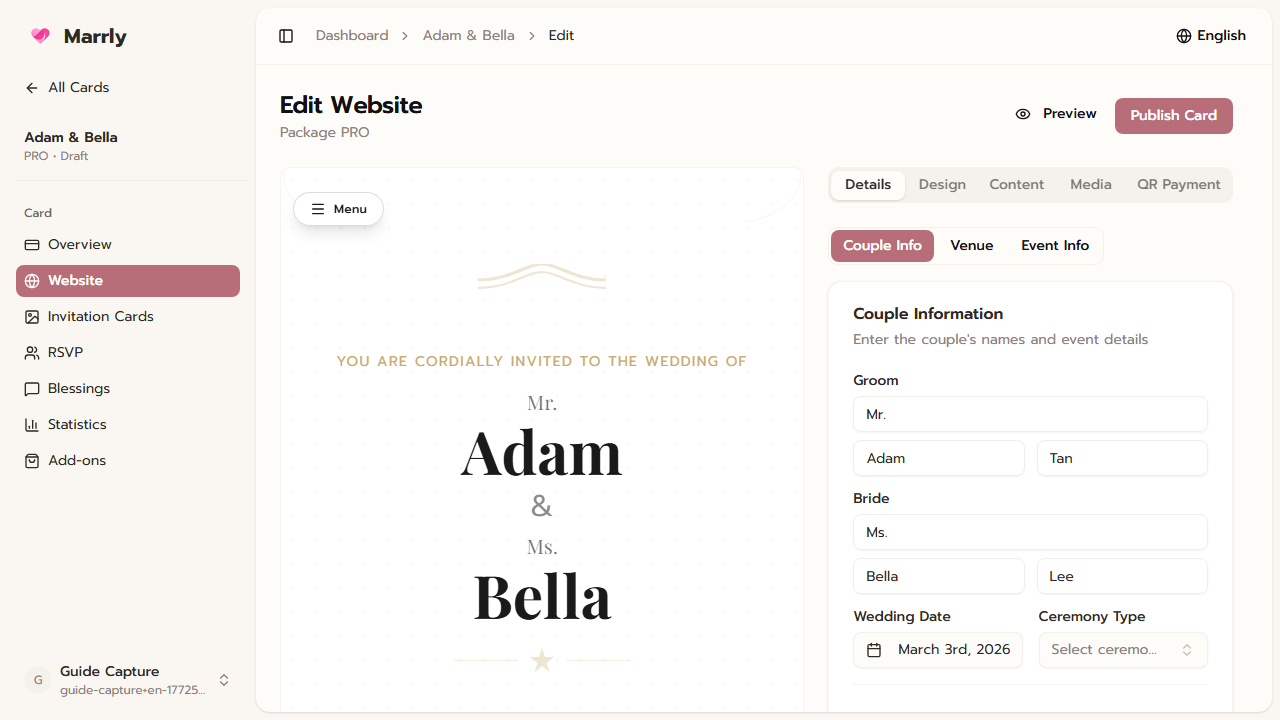
edit는 Details, Design, Content, Media, QR Payment로 나뉘어 구조, 스타일, 콘텐츠, 소재를 구분해 관리할 수 있습니다.
Details tab example
- 3
공유 전에 미리보기와 권한 확인하기
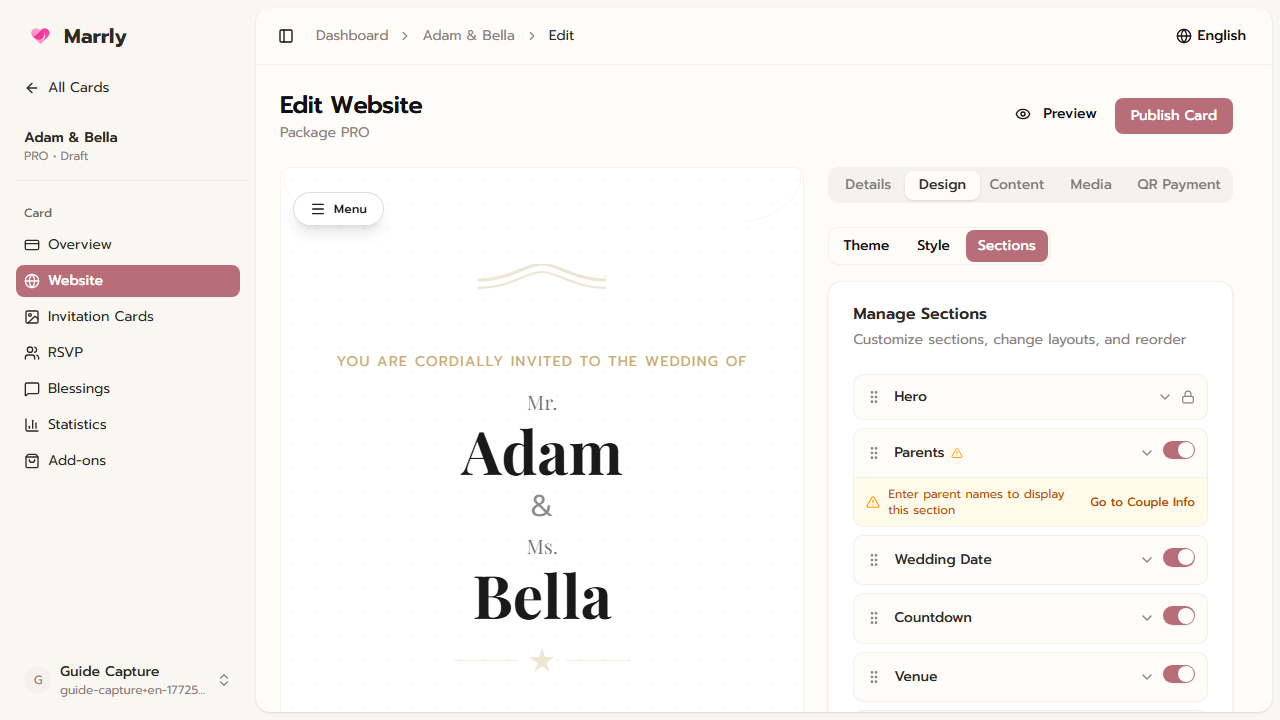
게스트에게 보내기 전에 미리보기, 공개 상태, QR 송금이나 통계 기능이 실제로 활성화됐는지 확인하세요.
Design tab example
- 4
목적에 따라 주변 메뉴 사용하기
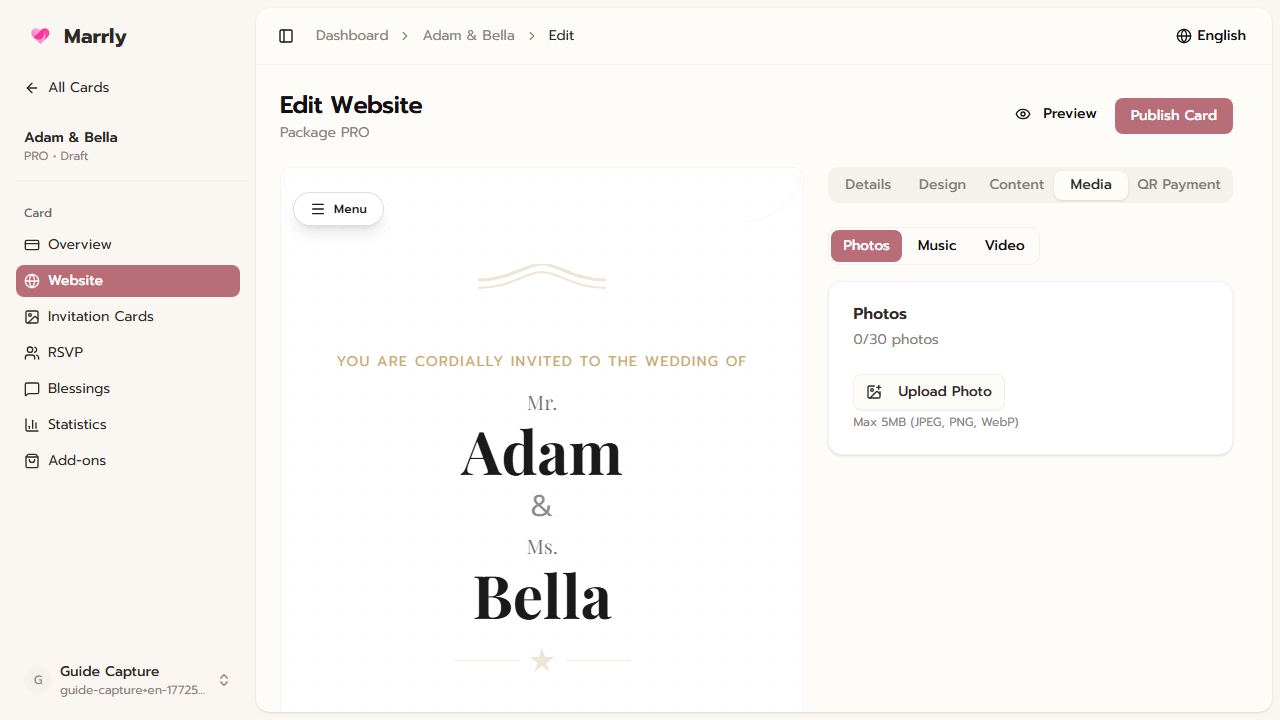
출석 관리는 RSVP, 메시지 관리는 축하 메시지, 반응 확인은 통계, 추가 기능은 부가 기능를 사용합니다.
Media tab example
알아둘 점
overview는 상태 확인과 빠른 작업에 적합하고, edit는 세부 수정에 적합합니다.
다음 글에서 Details, Design, Content, Media를 각각 더 자세히 설명합니다.
자주 하는 실수
바로 edit로 들어가 상태, 권한, 수정 가능 기간 점검을 건너뛰는 것.
웹 페이지 내용만 수정하고 RSVP, 축하 메시지, 부가 기능를 확인하지 않는 것.
결과
웹카드 관리 흐름 전체를 이해하고 작업별로 적절한 메뉴를 고를 수 있게 됩니다.