
개요
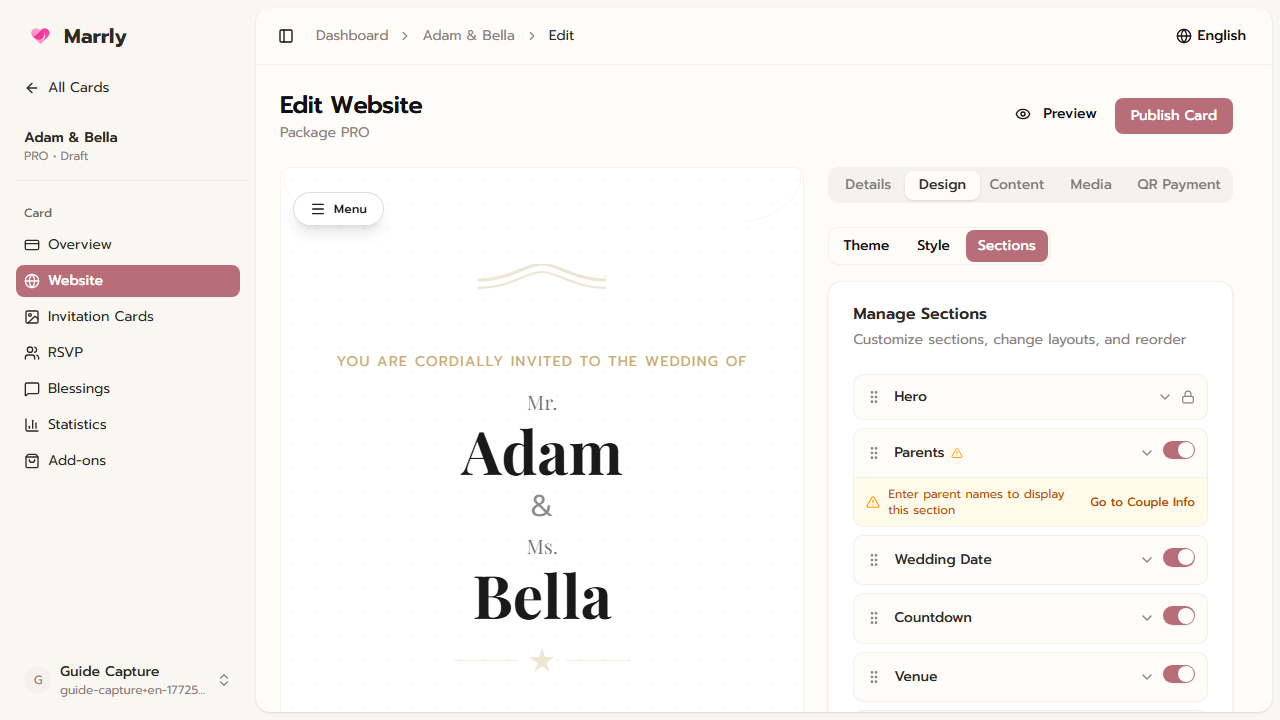
Design는 웹카드의 시각적 방향을 정하는 곳입니다. 선택한 테마, 전반적 스타일, 실제 페이지의 섹션 구조를 함께 조정합니다.
시작 전 정보
적합한 상황
기본 정보 입력 후 예식 분위기에 맞는 화면으로 다듬고 필요한 섹션만 보여 주고 싶을 때 사용합니다.
메뉴 경로
대시보드 > 웹카드 선택 > Edit > Design
예상 시간
약 5분
단계
- 1
행사 분위기에 맞는 테마 선택하기
Theme 모드에서 클래식, 모던, 리조트 풍 등 다양한 테마를 미리보기와 함께 비교해 고릅니다.
Design tab example
- 2
실사용에 맞게 스타일 조정하기
Style 모드에서 여백, 색상, 전체 분위기를 조절해 읽기 쉬우면서도 테마 느낌을 유지합니다.
- 3
준비된 섹션만 활성화하기
Sections 모드에서 story, schedule, 축하 메시지, RSVP, QR Payment처럼 실제로 사용하는 섹션만 표시하세요.
알아둘 점
일부 테마나 섹션은 추가 권한이나 add-on이 필요할 수 있습니다.
자주 하는 실수
테마를 바꾼 뒤 현재 활성화된 섹션이 여전히 어울리는지 확인하지 않는 것.
내용이 없는데도 여러 섹션을 켜서 페이지가 미완성처럼 보이는 것.
결과
Design 탭에서 테마 선택과 섹션 표시 구조를 제대로 관리할 수 있게 됩니다.