
概览
素材会让网站卡更加完整。Media 统一管理图库、背景音乐与背景视频;若卡片拥有权限,QR Payment 会在独立标签中显示。
开始前信息
适用场景
当你要准备正式发布用的图片与媒体,或要确认当前套餐是否支持音乐、视频与 QR 收礼时,请看这篇。
菜单路径
控制台 > 选择网站卡 > Edit > Media / QR Payment
预计时间
阅读约 5 分钟
开始前
- 先准备好要使用的照片、音乐或视频文件。
- 如果要用 QR 收礼,请先确认这张卡片已开通该功能。
步骤
- 1
先从图库开始
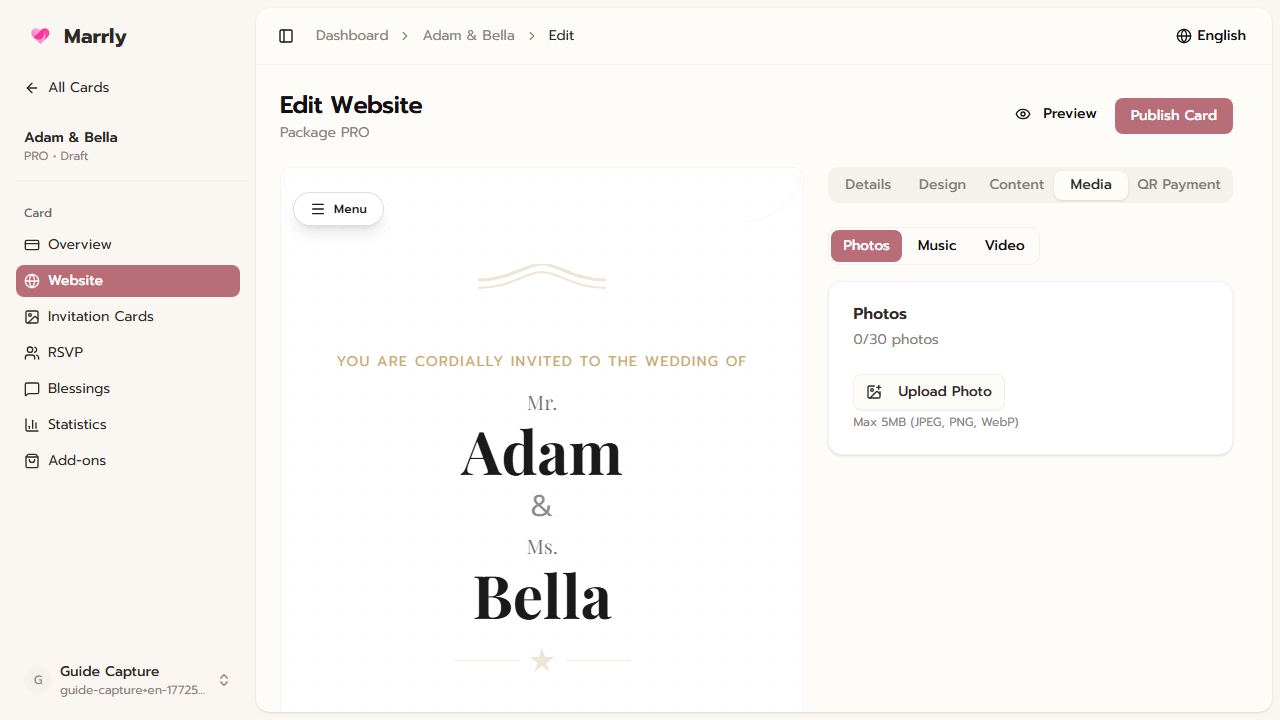
Gallery 用于上传与管理婚礼主要照片,建议选择适合手机浏览且能传达婚礼氛围的图片。
Media tab example
- 2
在需要时加入背景音乐
Music 用于上传音轨并调整播放方式或音量,最好先在预览中试听实际效果。
- 3
套餐支持时再加入背景视频
背景视频能提升网页质感,但也要同时考虑宾客设备上的加载速度。
- 4
已开通权限时设置 QR Payment
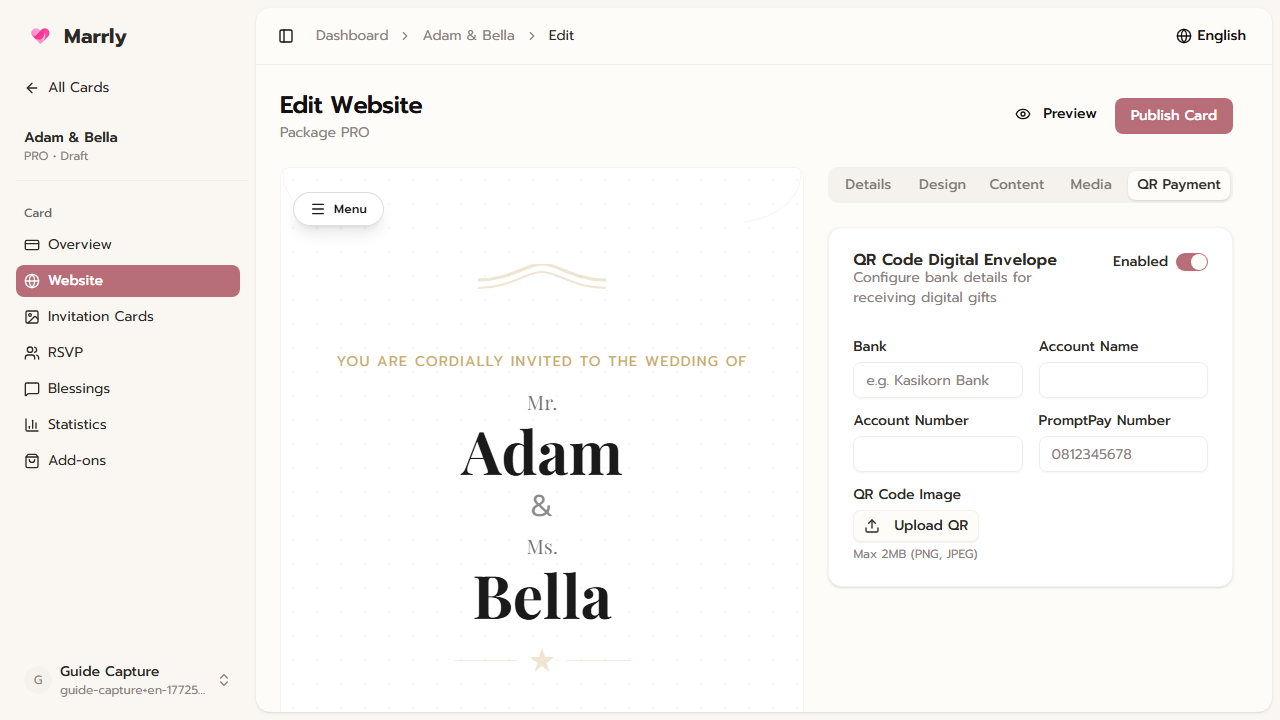
若卡片支持 QR Payment,系统会显示独立标签。请先检查收款资料,并在正式发布前自行测试。
QR Payment settings example
注意事项
QR Payment 不会出现在每张卡片上,因此每次都应先确认套餐或 add-on 权限。
常见错误
在筛选前就上传大量图片或视频,使网页过重。
没有先在手机预览就启用音乐或视频,导致真实体验与预期不符。
结果
你会知道如何管理网站卡的主要素材,并区分何时该用 Media、何时该用 QR Payment。