
概览
婚礼网站卡的工作会先从 overview 开始,再延伸到编辑页、RSVP、祝福留言、统计与 附加功能。先看 overview 再进入具体编辑,会更容易掌握整体状态。
开始前信息
适用场景
当你想先了解网站卡的所有菜单结构,并判断某项工作该从 overview、edit 还是其他菜单开始时,请看这篇。
菜单路径
控制台 > 选择网站卡 > Overview / Edit / RSVP / 祝福 / 统计 / 附加功能
预计时间
阅读约 6 分钟
开始前
- 先准备好一张已付款的网站卡,这样所有菜单都会显示。
- 如果要改真实内容,先准备新人姓名、日期、场地、照片、音乐与文案。
步骤
- 1
从卡片 overview 页面开始
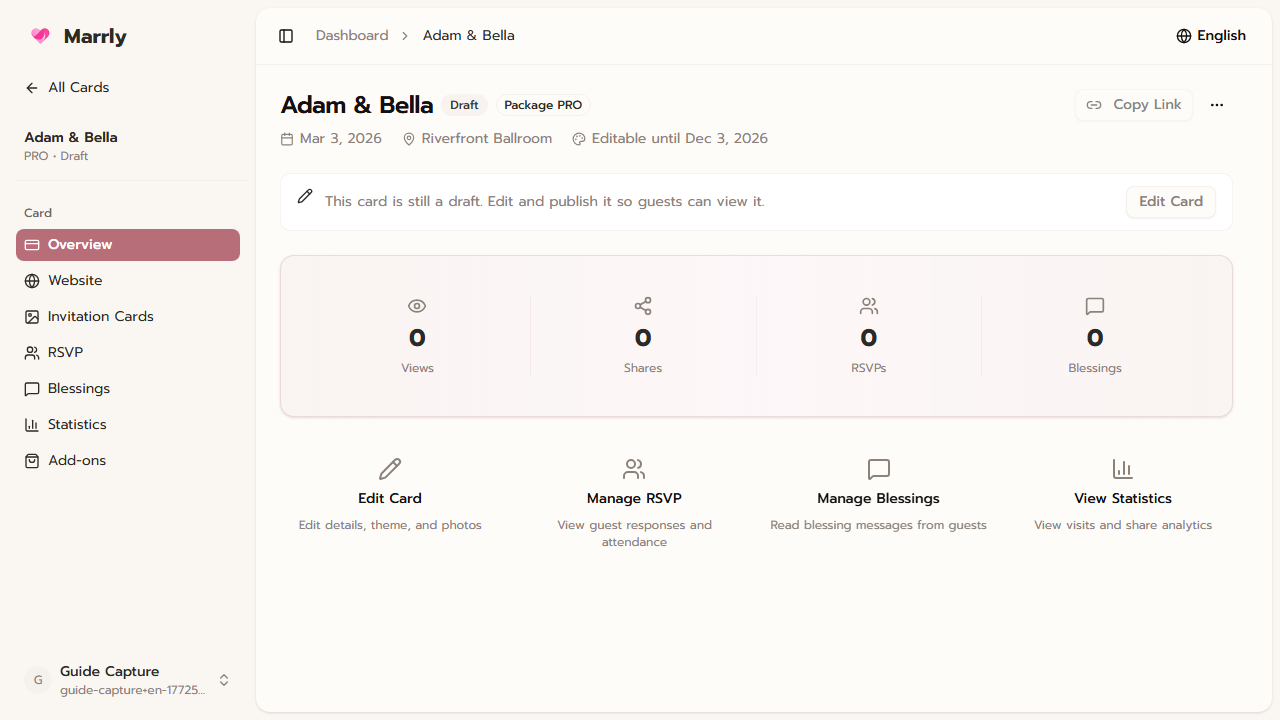
overview 可查看卡片状态、当前套餐、婚礼日期、场地,以及复制链接、打开公开页面、进入编辑等主要操作。
Website card overview example
- 2
在 edit 页面做深入修改
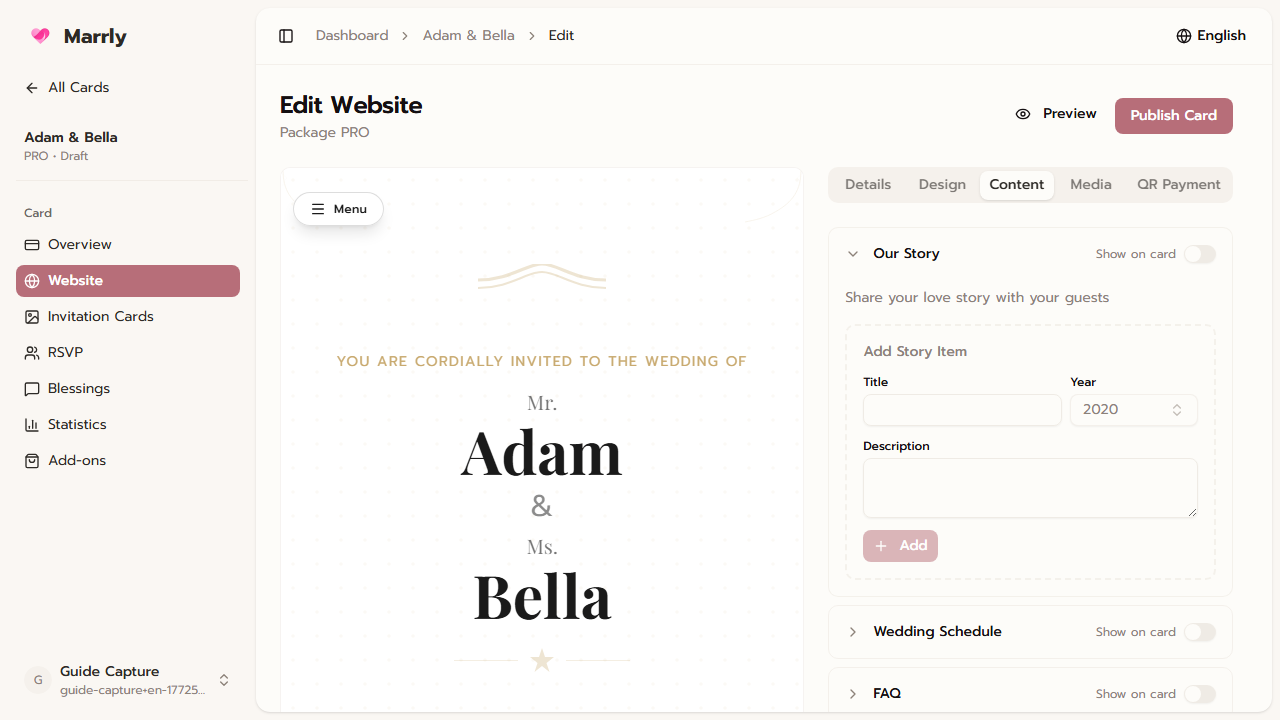
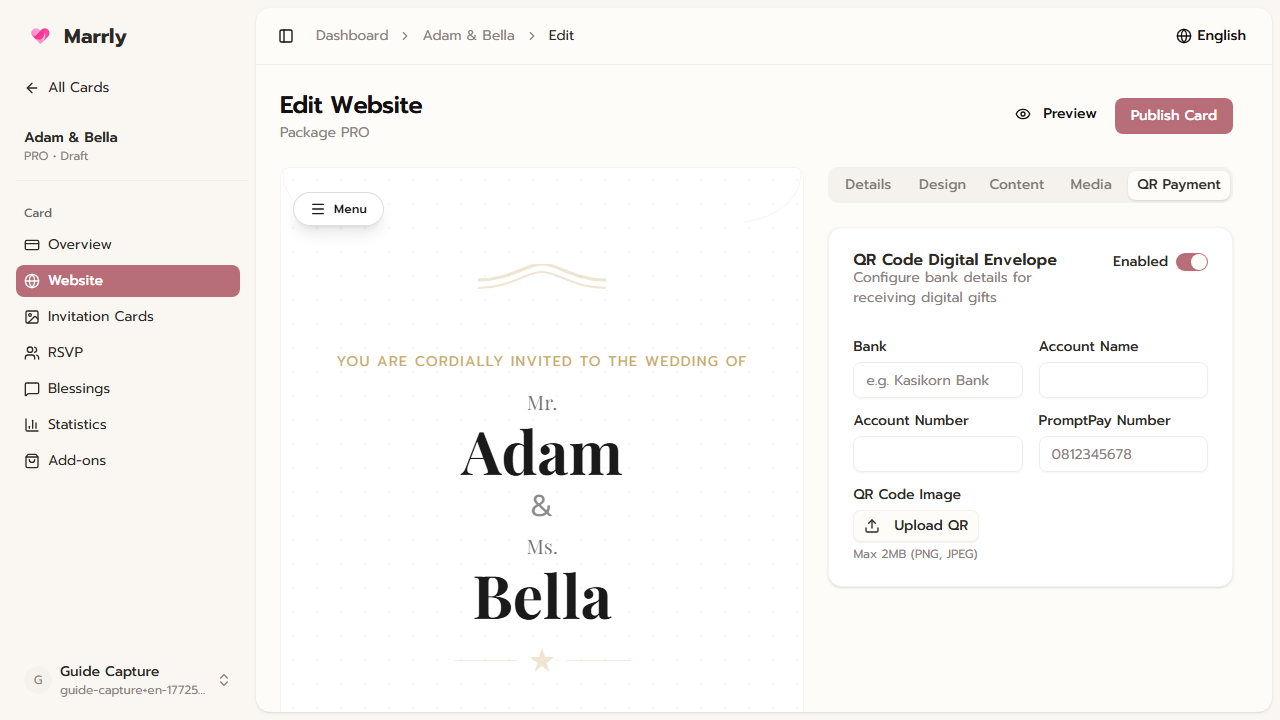
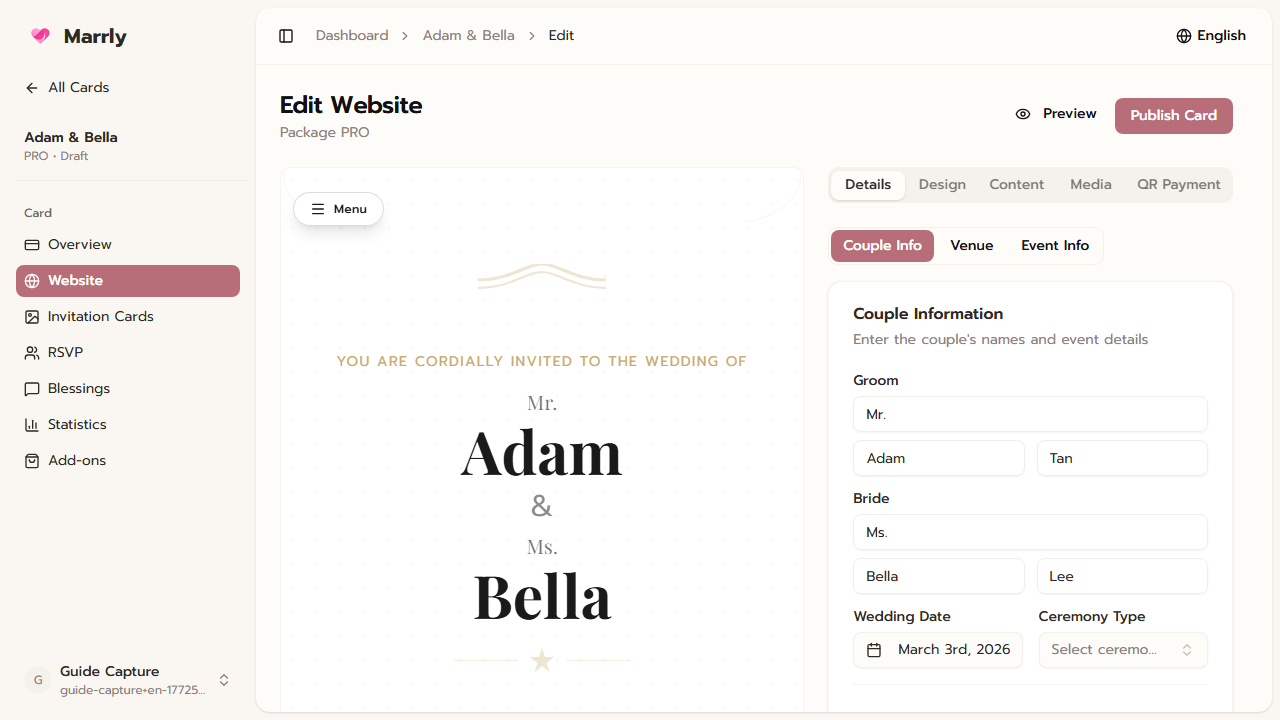
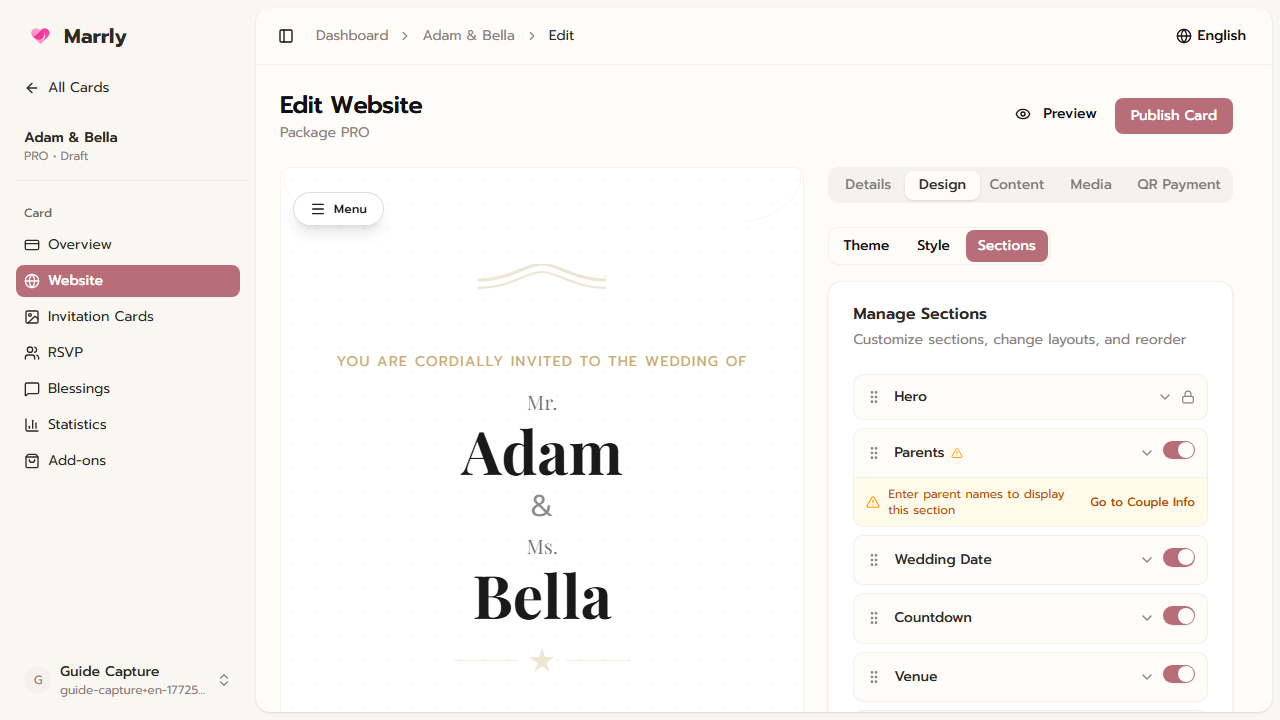
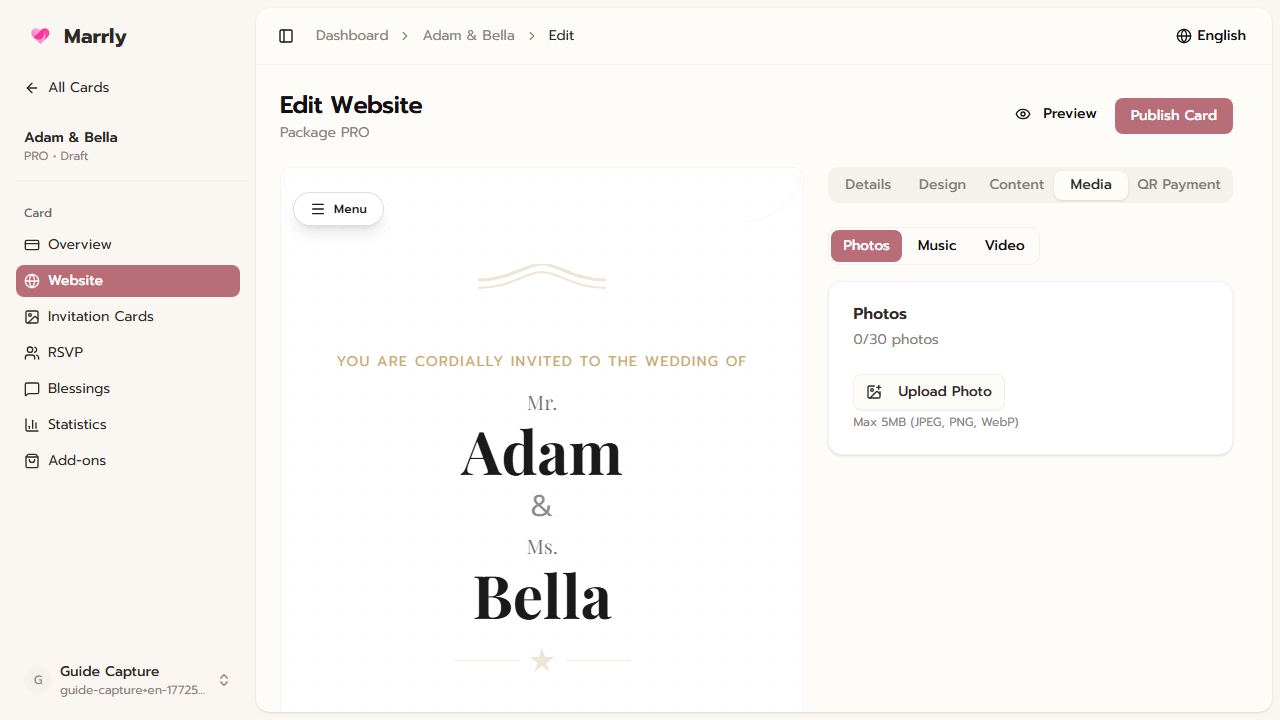
edit 会把工作分成 Details、Design、Content、Media、QR Payment,方便在同一区域内分别处理结构、样式、内容与素材。
Details tab example
- 3
分享前先检查预览与套餐权限
把链接发给宾客前,请先检查预览、发布状态,以及 QR 收礼或统计等功能是否已经开通。
Design tab example
- 4
根据任务进入对应菜单
处理宾客回复就去 RSVP,管理祝福留言就去 祝福,看互动数据就去 统计,需要额外功能就去 附加功能。
Media tab example
注意事项
overview 适合看整体状态与快速操作;edit 适合深入修改内容。
后续文章会再分别说明 Details、Design、Content、Media 各标签的用法。
常见错误
直接进入 edit,忽略了先检查卡片状态、套餐权限或编辑期限。
只改网页内容,却忘了查看 RSVP、祝福 或 附加功能 这些与同一卡片相关的菜单。
结果
你会看懂网站卡的整体管理流程,并知道不同任务该从哪个菜单开始。