
ภาพรวม
สื่อประกอบทำให้การ์ดเว็บไซต์สมบูรณ์ขึ้น แท็บ Media จึงรวมการจัดการ gallery, เพลงพื้นหลัง และวิดีโอพื้นหลังไว้ด้วยกัน ส่วน QR Payment จะอยู่ในแท็บแยกเมื่อการ์ดมีสิทธิ์ใช้งาน
ข้อมูลก่อนเริ่ม
เหมาะเมื่อ
ใช้บทนี้เมื่อเริ่มเตรียมภาพและสื่อจริงสำหรับเผยแพร่หน้าเว็บ หรือเมื่อต้องเช็กว่าแพ็กเกจปัจจุบันรองรับเพลง วิดีโอ หรือ QR รับซองหรือไม่
เมนูที่ใช้
แดชบอร์ด > เลือกการ์ดเว็บไซต์ > Edit > Media / QR Payment
เวลาที่ใช้
อ่าน 5 นาที
ก่อนเริ่ม
- ควรเตรียมไฟล์รูปภาพ เพลง หรือวิดีโอที่พร้อมใช้งานจริงก่อนเข้าแท็บนี้
- ถ้าต้องใช้ QR รับซอง ให้เช็กก่อนว่าการ์ดใบนี้มีสิทธิ์ใช้งานฟีเจอร์ดังกล่าว
ขั้นตอน
- 1
เริ่มจาก gallery เพื่อให้หน้าเว็บมีภาพพร้อมใช้งาน
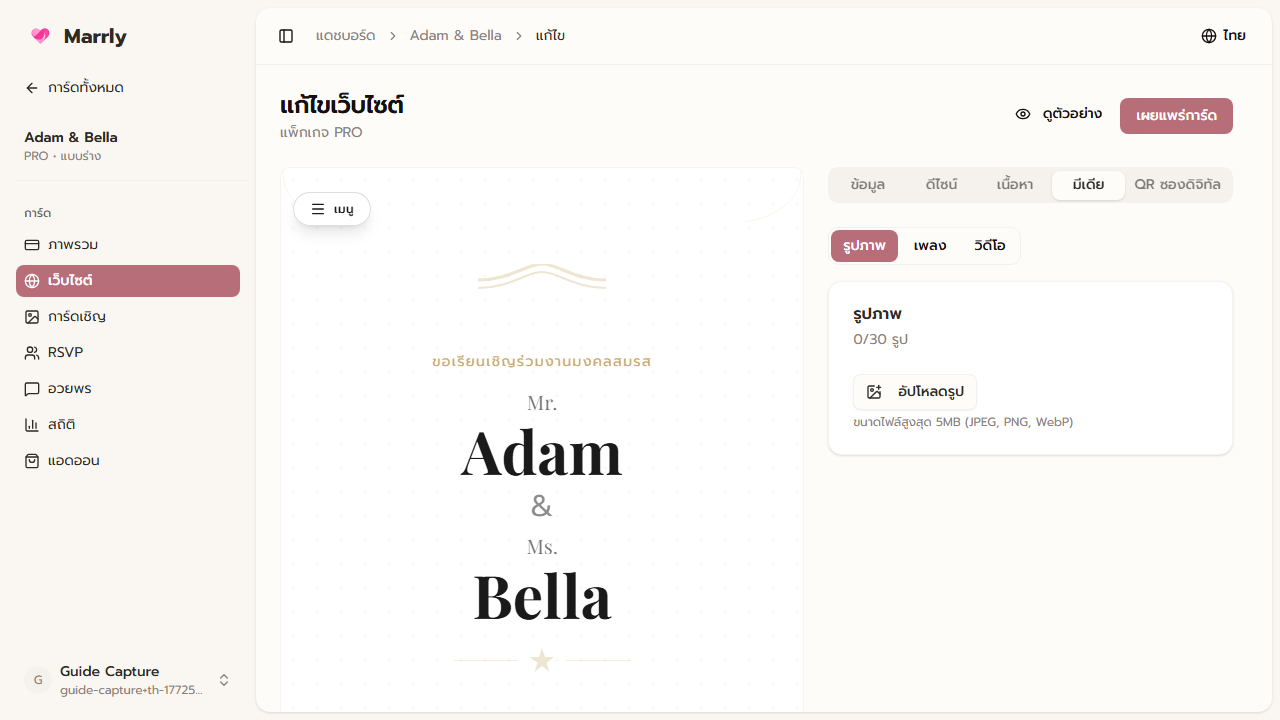
โหมด Gallery ใช้อัปโหลดและจัดการรูปภาพหลักของงาน ควรเลือกรูปที่สื่อบรรยากาศงานและมีคุณภาพเหมาะกับการแสดงผลบนมือถือ
ตัวอย่างแท็บ Media
- 2
เพิ่มเพลงพื้นหลังเมื่ออยากให้หน้าเว็บมีบรรยากาศ
โหมด Music ใช้เพิ่มเพลงและตั้งค่าการเล่นอัตโนมัติหรือระดับเสียง โดยควรทดสอบกับ preview เพื่อดูประสบการณ์จริงของแขก
- 3
ใช้วิดีโอพื้นหลังเมื่อแพ็กเกจรองรับ
โหมด Video เหมาะกับงานที่ต้องการความพิเศษมากขึ้น แต่ควรเช็กว่าความเร็วโหลดและบรรยากาศของหน้าเว็บยังสมดุลกับอุปกรณ์ของแขก
- 4
ตั้งค่า QR Payment ในแท็บแยกเมื่อเปิดสิทธิ์แล้ว
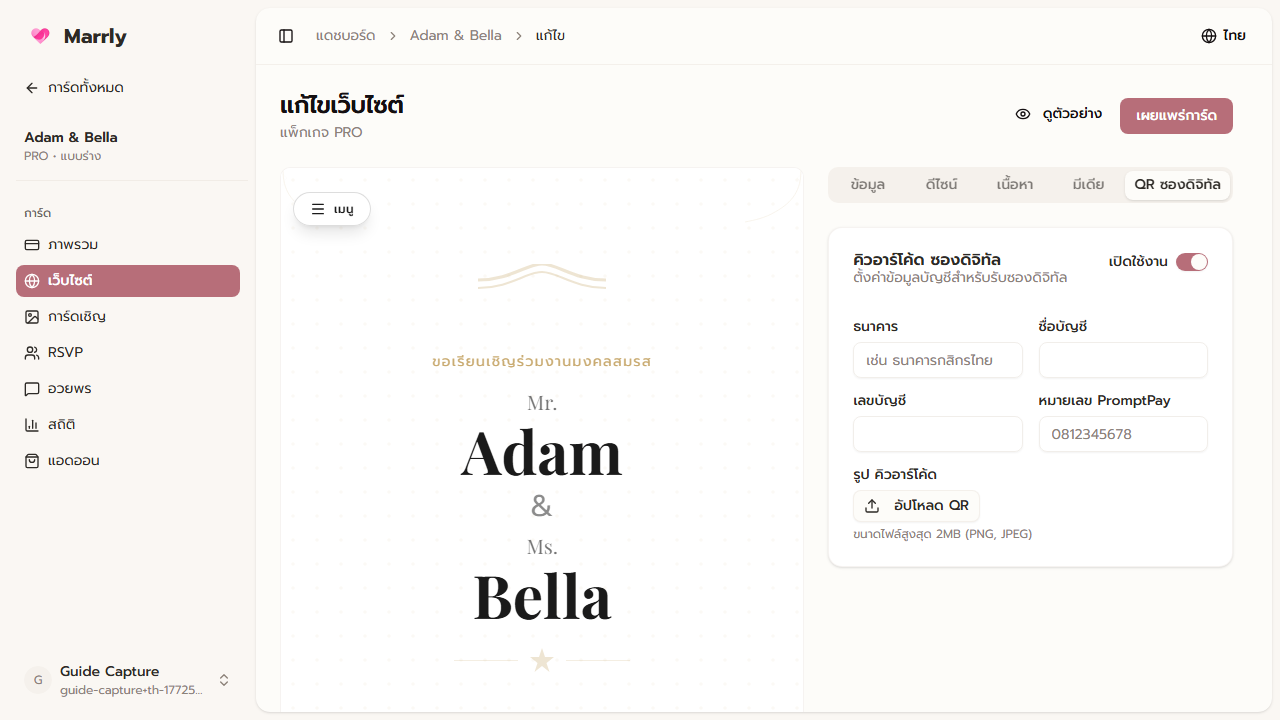
ถ้าการ์ดมี QR Payment ระบบจะแสดงแท็บเฉพาะให้ตั้งค่ารับซองได้ ควรเข้าไปตรวจข้อมูลและทดลองใช้งานก่อนเผยแพร่จริง
ตัวอย่างหน้า QR Payment
ข้อควรรู้
จุดที่พลาดบ่อย
ผลลัพธ์
คุณจัดการสื่อหลักของการ์ดเว็บไซต์ได้ครบ และรู้ว่าต้องเข้าแท็บ Media หรือ QR Payment ในกรณีใด