
Gambaran keseluruhan
Media membentuk perasaan kad tapak web, jadi kawasan ini adalah tempat anda memuat naik dan menyemak aset yang digunakan pada jemputan.
Maklumat sebelum mula
Sesuai apabila
Gunakan ini apabila anda ingin menambah beberapa foto, muzik latar belakang atau mengesahkan bahawa media dipaparkan dengan betul.
Laluan menu
Papan pemuka > Pilih kad tapak web > Edit > Media
Anggaran masa
Lebih kurang 4 minit
Sebelum bermula
- Sediakan fail yang anda rancang untuk digunakan.
- Semak saiz dan hak fail sebelum memuat naik.
Langkah-langkah
- 1
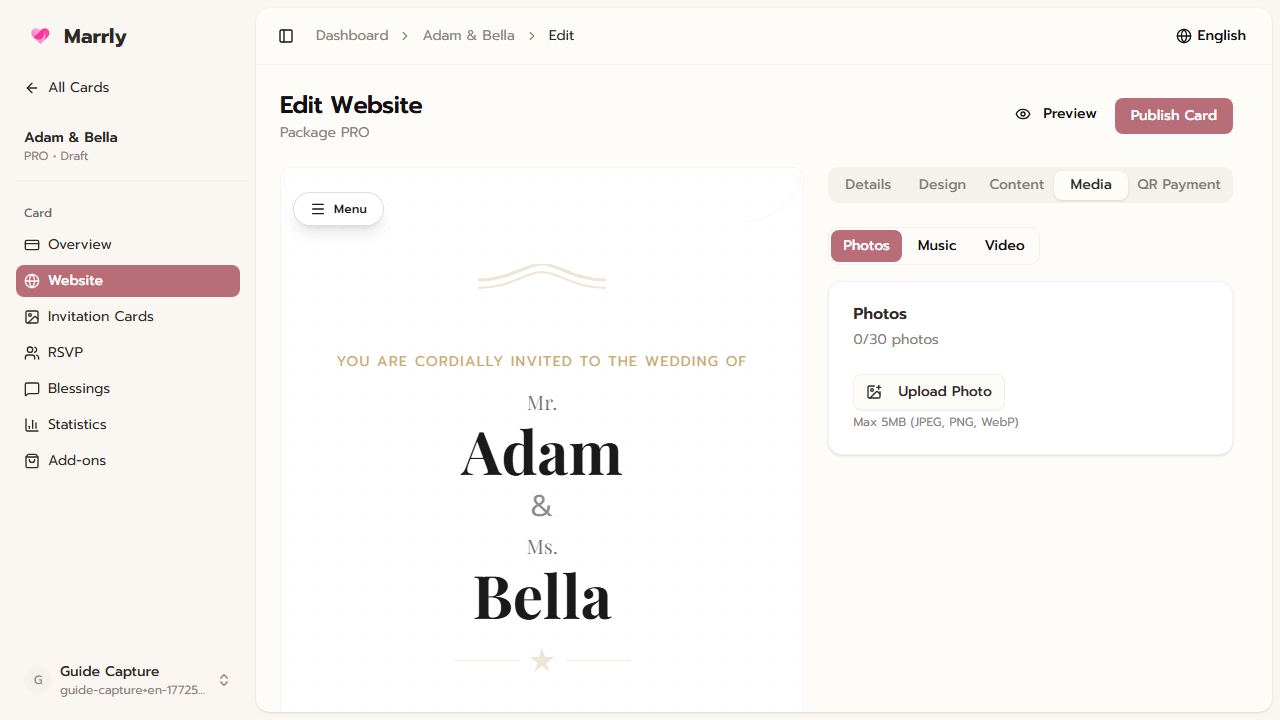
Buka tab Media
Tab ini mengandungi kawasan muat naik dan pengurusan untuk aset kad tapak web.
Media tab example
- 2
Tambahkan media yang disokong
Muat naik fail yang anda perlukan dan sahkan ia masih dibenarkan oleh pakej semasa.
- 3
Semak pratonton selepas muat naik
Pastikan imej jelas, muzik berfungsi dan halaman masih terasa cukup ringan.
- 4
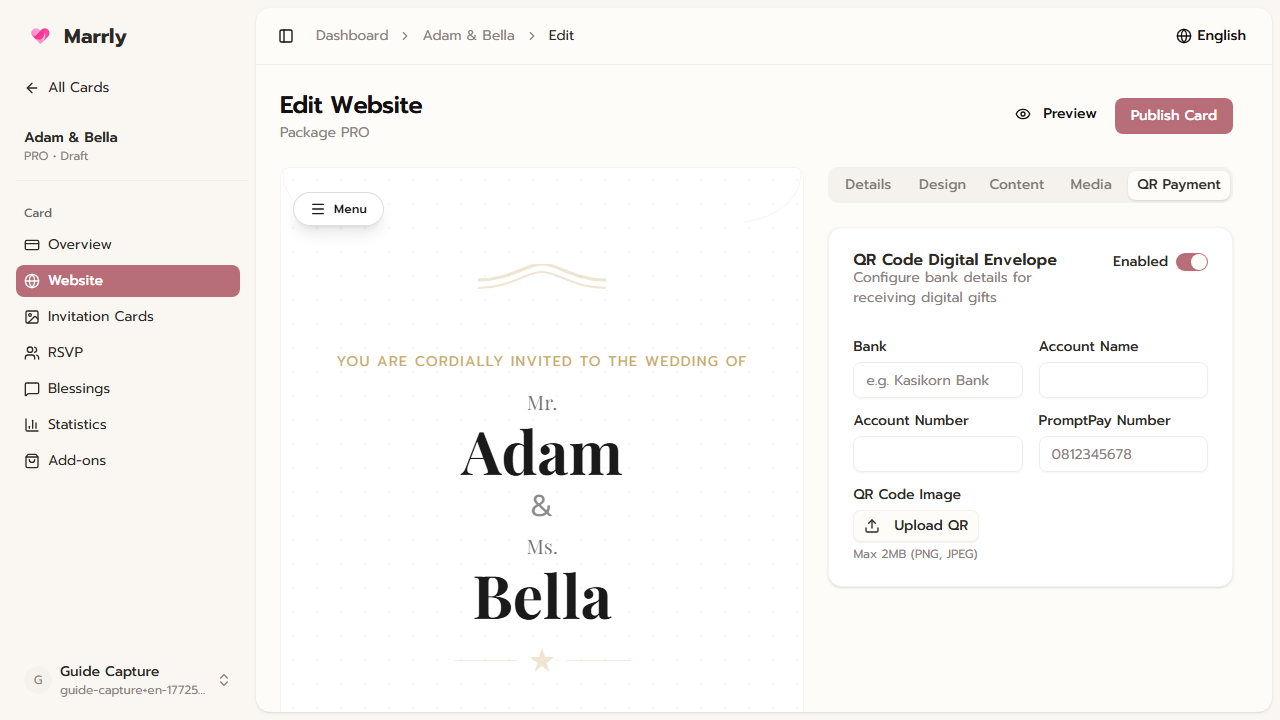
ตั้งค่า QR Payment ในแท็บแยกเมื่อเปิดสิทธิ์แล้ว
ถ้าการ์ดมี QR Payment ระบบจะแสดงแท็บเฉพาะให้ตั้งค่ารับซองได้ ควรเข้าไปตรวจข้อมูลและทดลองใช้งานก่อนเผยแพร่จริง
QR Payment settings example
Nota
Kesilapan lazim
Hasil
Kad tapak web mempunyai media yang diperlukan dan memaparkannya dengan lebih dipercayai.