
ພາບລວມ
ສື່ມວນຊົນເຮັດໃຫ້ຄວາມຮູ້ສຶກຂອງບັດເວັບໄຊທ໌, ດັ່ງນັ້ນພື້ນທີ່ນີ້ແມ່ນບ່ອນທີ່ທ່ານອັບໂຫລດແລະທົບທວນຄືນຊັບສິນທີ່ໃຊ້ໃນຄໍາເຊີນ.
ຂໍ້ມູນກ່ອນເລີ່ມ
ເໝາະເມື່ອ
ໃຊ້ອັນນີ້ເມື່ອທ່ານຕ້ອງການເພີ່ມຮູບຄູ່, ເພງພື້ນຫຼັງ, ຫຼືກວດສອບວ່າມີເດຍສະແດງຢ່າງຖືກຕ້ອງ.
ເສັ້ນທາງເມນູ
ແຜງໜ້າປັດ > ເລືອກບັດເວັບໄຊທ໌ > ແກ້ໄຂ > ມີເດຍ
ເວລາທີ່ໃຊ້
ປະມານ 4 ນາທີ
ກ່ອນເລີ່ມ
- ກະກຽມໄຟລ໌ທີ່ທ່ານວາງແຜນທີ່ຈະໃຊ້.
- ກວດເບິ່ງຂະຫນາດໄຟລ໌ແລະສິດທິກ່ອນທີ່ຈະອັບໂຫລດ.
ຂັ້ນຕອນ
- 1
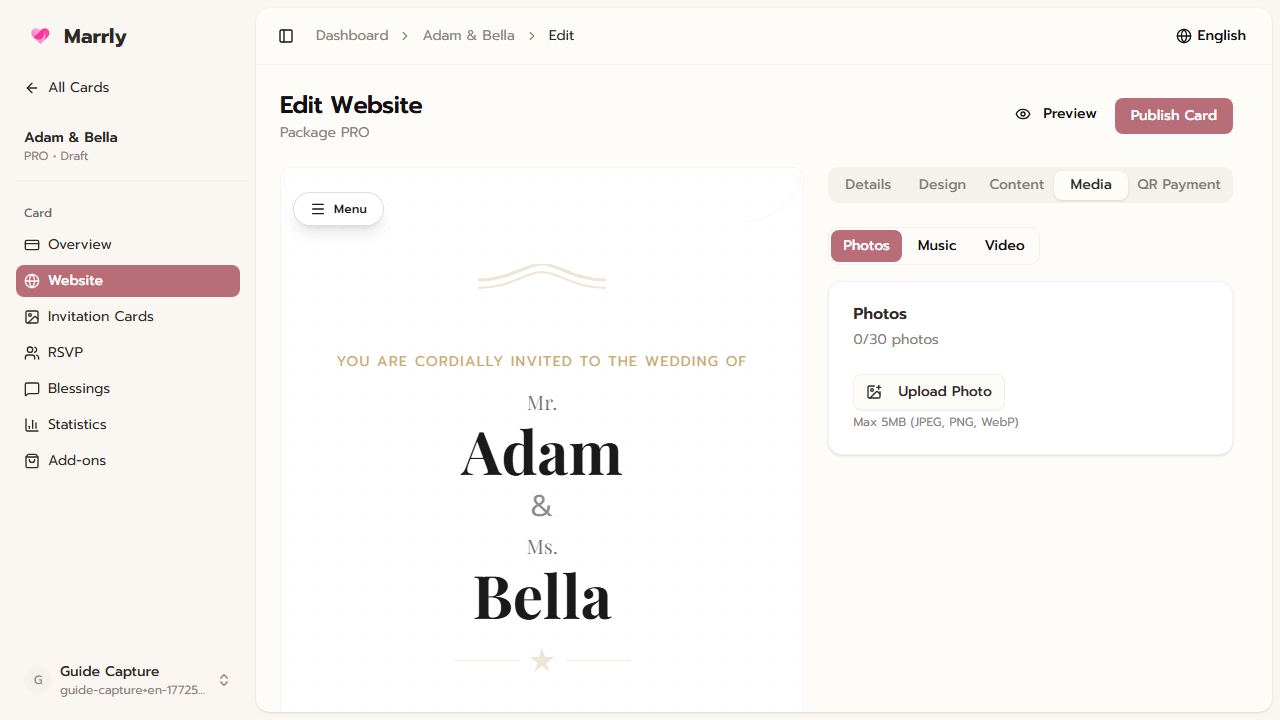
ເປີດແຖບສື່
ແຖບນີ້ປະກອບດ້ວຍພື້ນທີ່ການອັບໂຫລດ ແລະການຈັດການສໍາລັບຊັບສິນຂອງບັດເວັບໄຊທ໌.
Media tab example
- 2
ເພີ່ມສື່ທີ່ຮອງຮັບ
ອັບໂຫລດໄຟລ໌ທີ່ທ່ານຕ້ອງການແລະຢືນຢັນວ່າພວກເຂົາຍັງໄດ້ຮັບອະນຸຍາດຈາກຊຸດປະຈຸບັນ.
- 3
ກວດເບິ່ງຕົວຢ່າງຫຼັງຈາກການອັບໂຫລດ
ໃຫ້ແນ່ໃຈວ່າຮູບພາບມີຄວາມຊັດເຈນ, ດົນຕີເຮັດວຽກ, ແລະຫນ້າຍັງມີຄວາມຮູ້ສຶກເບົາພຽງພໍ.
- 4
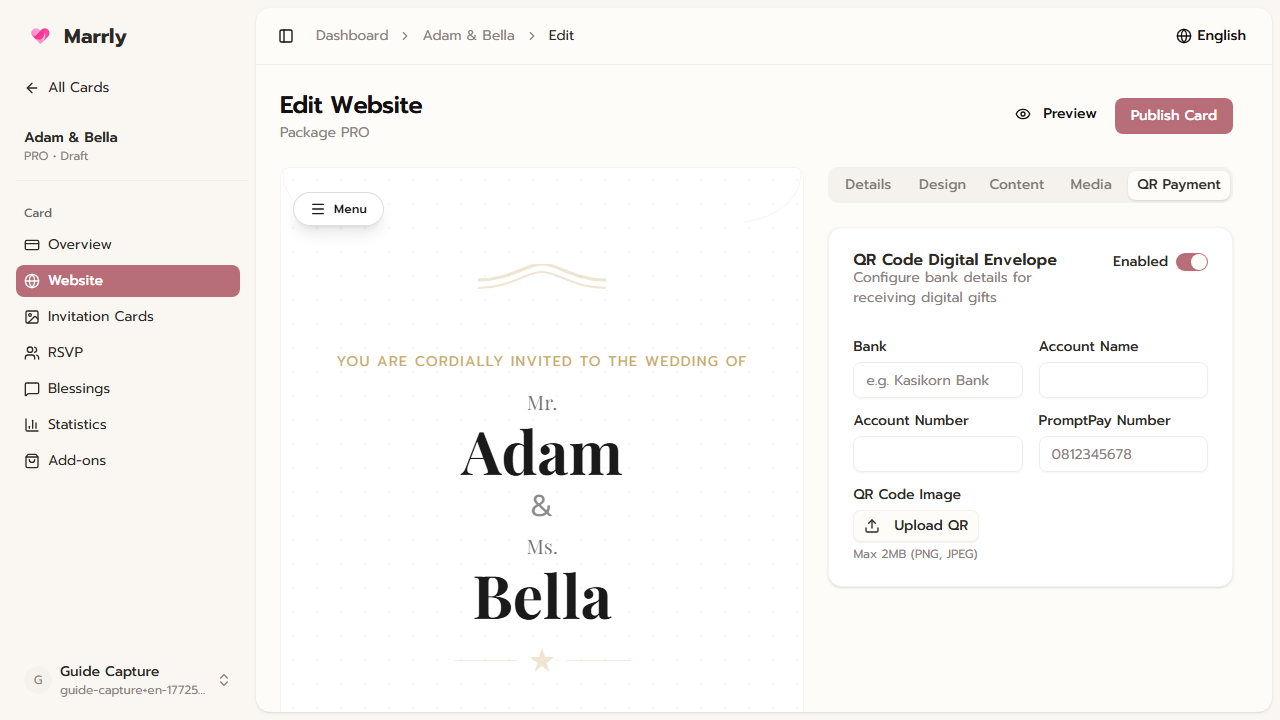
ตั้งค่า QR Payment ในแท็บแยกเมื่อเปิดสิทธิ์แล้ว
ถ้าการ์ดมี QR Payment ระบบจะแสดงแท็บเฉพาะให้ตั้งค่ารับซองได้ ควรเข้าไปตรวจข้อมูลและทดลองใช้งานก่อนเผยแพร่จริง
QR Payment settings example
ຂໍ້ຄວນຮູ້
ການຈັດລະບຽບໄຟລ໌ກ່ອນອັບໂຫຼດເຮັດໃຫ້ການແກ້ໄຂໃນພາຍຫຼັງງ່າຍຂຶ້ນ.
ຂໍ້ຜິດພາດທີ່ພົບເລື້ອຍ
ການອັບໂຫລດຮູບພາບທີ່ບໍ່ຈໍາເປັນຢ່າງຮຸນແຮງແລະຊ້າລົງຫນ້າ.
ຜົນລັບ
ບັດເວັບໄຊທ໌ມີສື່ທີ່ມັນຕ້ອງການແລະສະແດງຄວາມຫນ້າເຊື່ອຖືຫຼາຍຂຶ້ນ.