
Ringkasan
Media membentuk kesan kartu situs web, jadi area ini adalah tempat Anda mengunggah dan mengulas aset yang digunakan dalam undangan.
Info sebelum mulai
Cocok saat
Gunakan ini ketika Anda ingin menambahkan foto pasangan, musik latar belakang, atau memverifikasi bahwa media ditampilkan dengan benar.
Jalur menu
Dasbor > Pilih kartu situs web > Edit > Media
Perkiraan waktu
Sekitar 4 menit
Sebelum mulai
- Siapkan file yang ingin Anda gunakan.
- Periksa ukuran dan hak file sebelum mengunggah.
Langkah-langkah
- 1
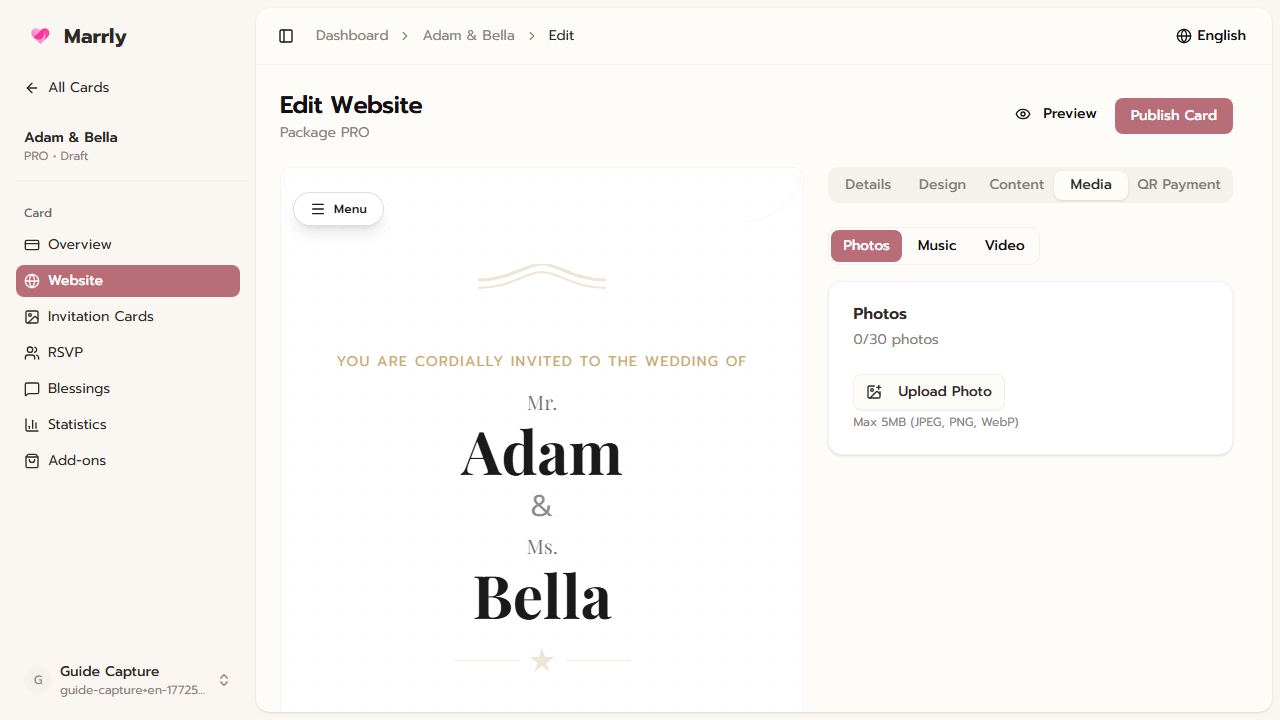
Buka tab Media
Tab ini berisi area pengunggahan dan pengelolaan aset kartu situs web.
Media tab example
- 2
Tambahkan media yang didukung
Unggah file yang Anda perlukan dan konfirmasikan bahwa file tersebut masih diizinkan oleh paket saat ini.
- 3
Tinjau pratinjau setelah diunggah
Pastikan gambarnya jelas, musiknya berfungsi, dan halamannya masih terasa cukup terang.
- 4
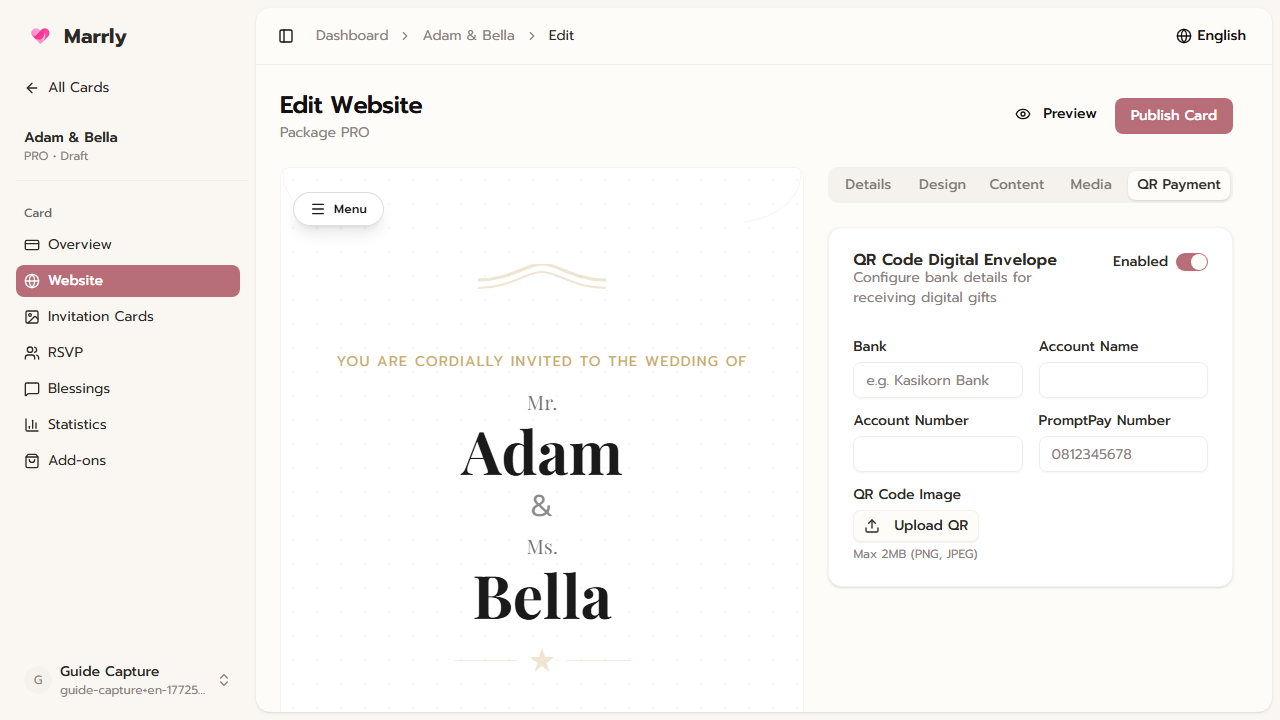
ตั้งค่า QR Payment ในแท็บแยกเมื่อเปิดสิทธิ์แล้ว
ถ้าการ์ดมี QR Payment ระบบจะแสดงแท็บเฉพาะให้ตั้งค่ารับซองได้ ควรเข้าไปตรวจข้อมูลและทดลองใช้งานก่อนเผยแพร่จริง
QR Payment settings example
Catatan
Kesalahan umum
Hasil
Kartu situs web memiliki media yang dibutuhkan dan menampilkannya dengan lebih andal.