
सारांश
डिज़ाइन टैब लिखित सामग्री को बदले बिना वेबसाइट कार्ड की उपस्थिति पर ध्यान केंद्रित करता है।
शुरू करने से पहले
कब उपयोग करें
जब आप कार्ड का समग्र स्वरूप बदलना चाहते हैं या उसकी दृश्य दिशा को परिष्कृत करना चाहते हैं तो इसका उपयोग करें।
मेनू पथ
डैशबोर्ड > वेबसाइट कार्ड चुनें > संपादित करें > डिज़ाइन
अनुमानित समय
लगभग 4 मिनट
शुरू करने से पहले
- घटना के लिए एक दृश्य संदर्भ या मनोदशा तैयार करें।
- पुष्टि करें कि वर्तमान पैकेज आपके इच्छित विषय या प्रभाव का समर्थन करता है।
कदम
- 1
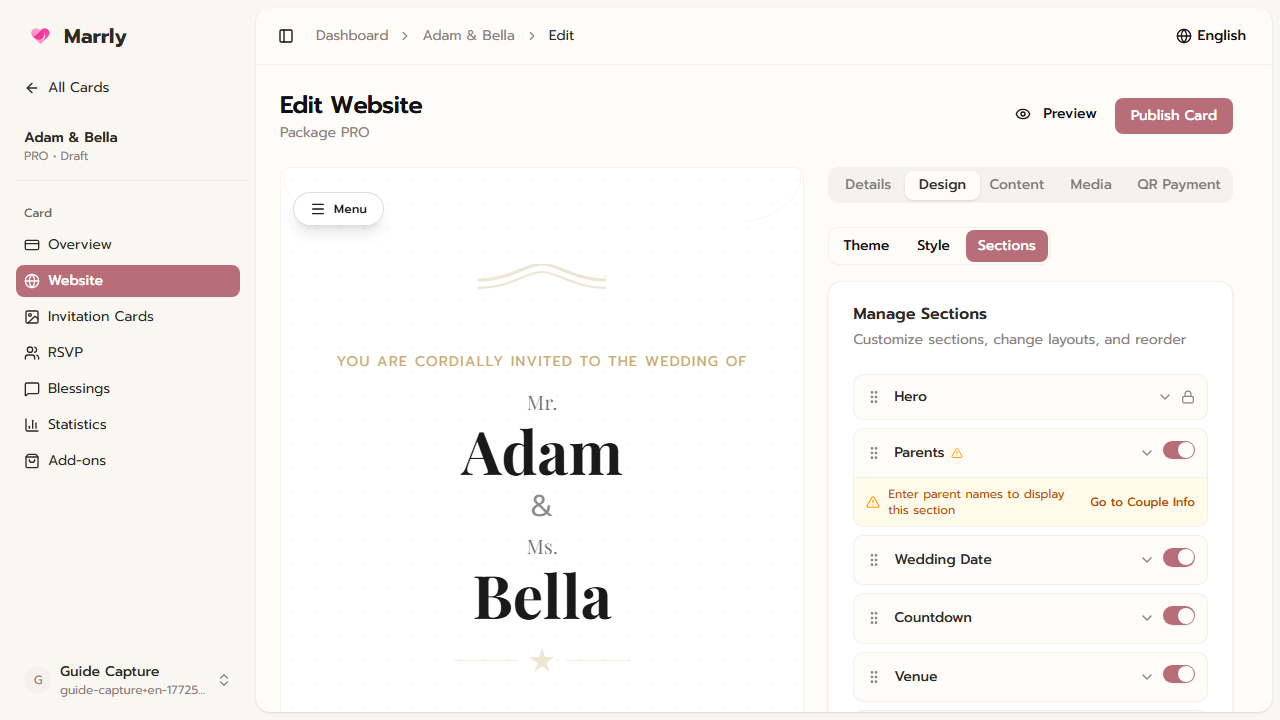
डिज़ाइन टैब खोलें
यह टैब थीम, रंग और सजावट सेटिंग्स को एक स्थान पर समूहित करता है।
Design tab example
- 2
सबसे पहले निकटतम विषय चुनें
छोटे सुधार करने से पहले उस थीम से शुरुआत करें जो इवेंट के सबसे करीब हो।
- 3
सभी अनुभागों में पूर्वावलोकन जांचें
यह सुनिश्चित करने के लिए कई अनुभागों की समीक्षा करें कि पाठ और चित्र अभी भी पढ़ने में आसान हैं।
ध्यान देने योग्य बातें
अत्यधिक प्रभावों पर पठनीयता को प्राथमिकता दें।
आम गलतियाँ
ऐसे रंग या फ़ॉन्ट चुनना जो पठनीयता को कम करते हों।
परिणाम
वेबसाइट कार्ड में एक डिज़ाइन दिशा होती है जो घटना से मेल खाती है और अंतिम सामग्री का समर्थन करती है।