
ภาพรวม
การ์ดเว็บไซต์งานแต่งมีจุดเริ่มต้นที่หน้า ภาพรวม แล้วค่อยต่อไปยังหน้า edit และเมนูย่อยอย่าง RSVP, อวยพร, สถิติ และ แอดออน การทำงานจะง่ายขึ้นมากถ้าคุณไล่ตามลำดับจากการเช็กสถานะการ์ดก่อน แล้วค่อยลงรายละเอียดในแท็บแก้ไขแต่ละส่วน
ข้อมูลก่อนเริ่ม
เหมาะเมื่อ
ใช้บทนี้เมื่อคุณต้องการรู้โครงสร้างทั้งหมดของเมนูการ์ดเว็บไซต์ และต้องการตัดสินใจว่าแต่ละงานควรเริ่มจาก ภาพรวม, edit หรือเมนูจัดการอื่น
เมนูที่ใช้
แดชบอร์ด > เลือกการ์ดเว็บไซต์ > ภาพรวม / Edit / RSVP / อวยพร / สถิติ / แอดออน
เวลาที่ใช้
อ่าน 6 นาที
ก่อนเริ่ม
- ควรมีการ์ดประเภทเว็บไซต์ที่สร้างและชำระเงินแล้ว เพื่อให้เห็นเมนูจัดการครบ
- ถ้าต้องการแก้ข้อมูลจริง ควรเตรียมชื่อคู่บ่าวสาว วันงาน สถานที่ รูปภาพ เพลง และเนื้อหาสำหรับหน้าเว็บไว้ล่วงหน้า
ขั้นตอน
- 1
เริ่มจากหน้า ภาพรวม ของการ์ด
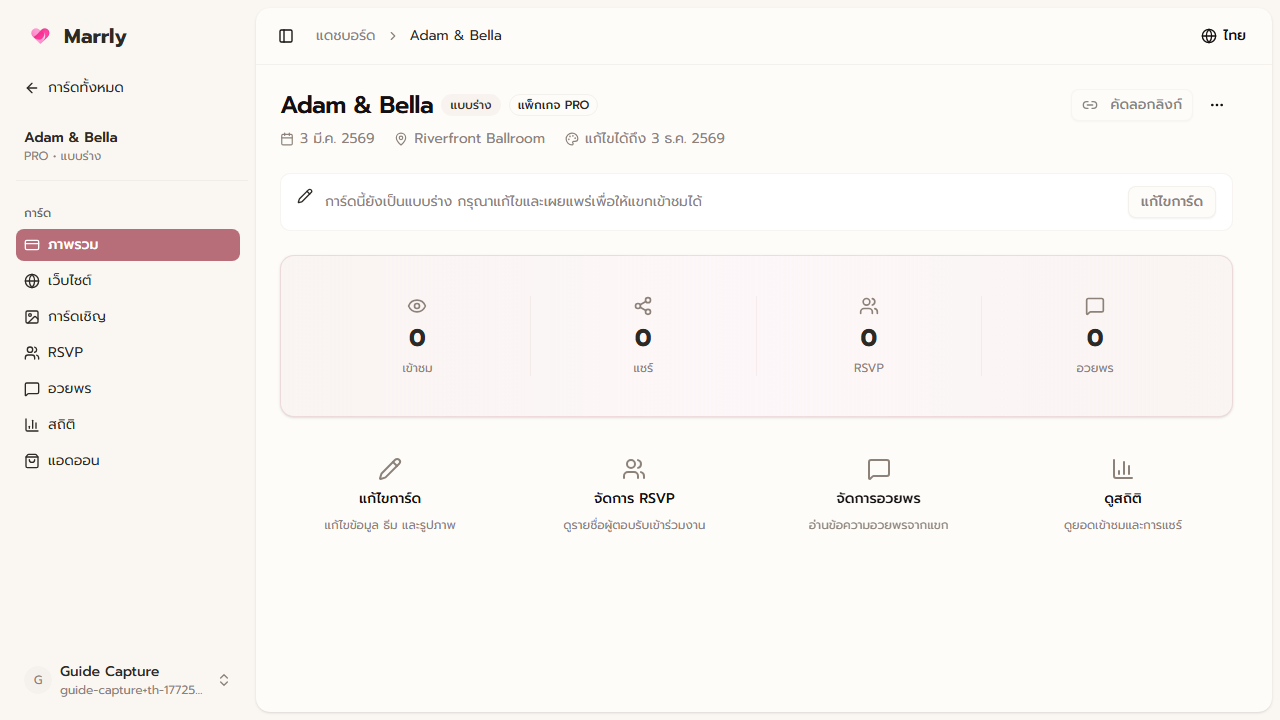
หน้า ภาพรวม ใช้ดูสถานะการ์ด แพ็กเกจปัจจุบัน วันงาน สถานที่ และปุ่มสำคัญอย่างคัดลอกลิงก์ เปิดดูหน้าเว็บ หรือเข้าเมนู edit
ตัวอย่างหน้า overview ของการ์ดเว็บไซต์
- 2
ใช้หน้า edit เพื่อจัดการข้อมูลเชิงลึก
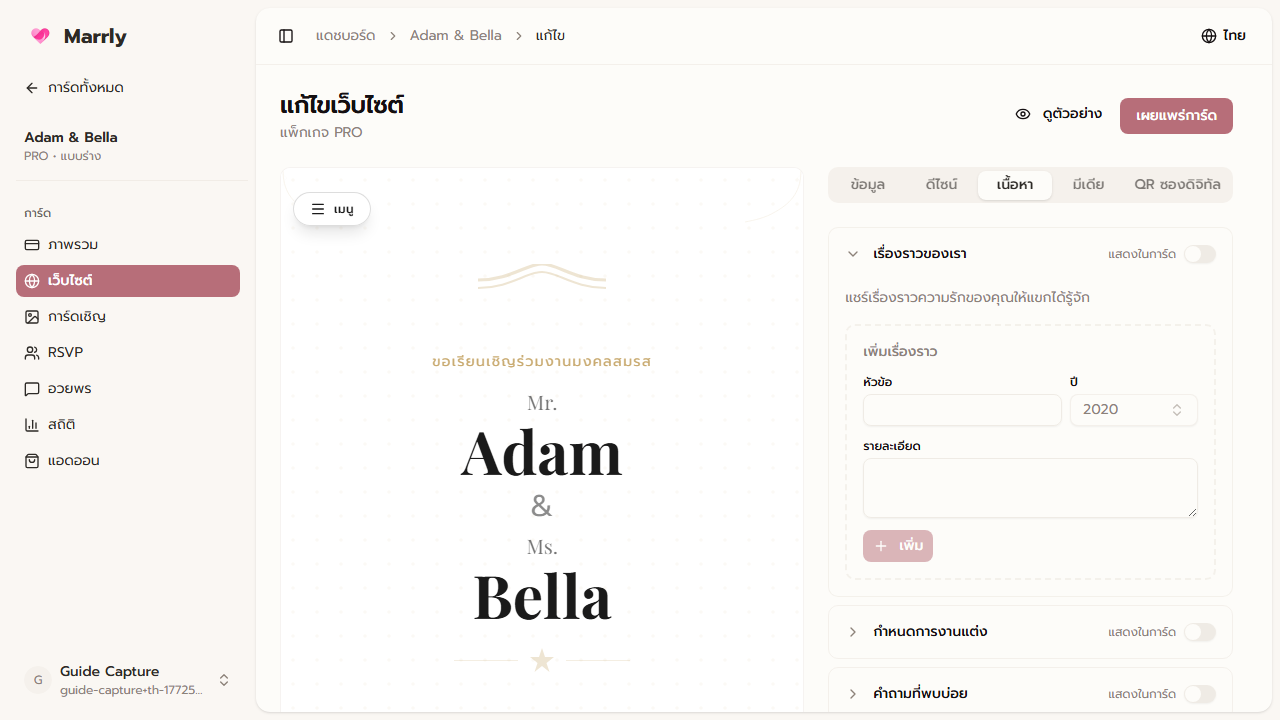
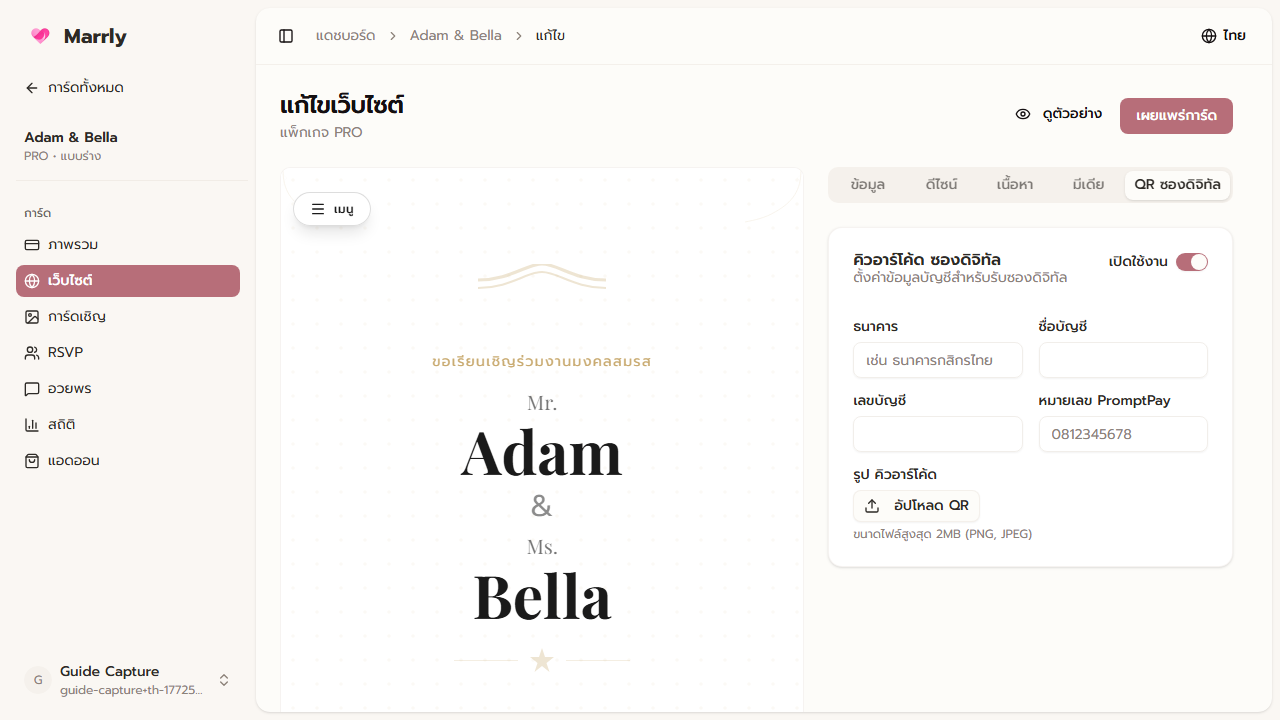
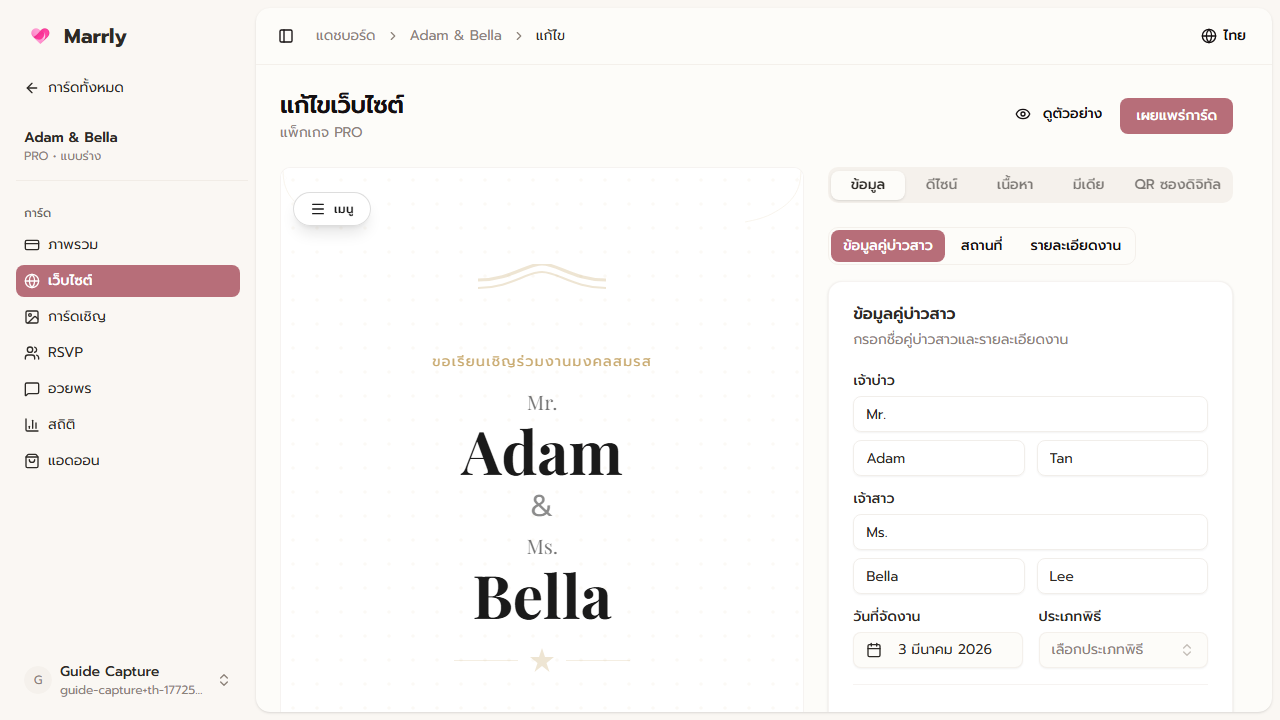
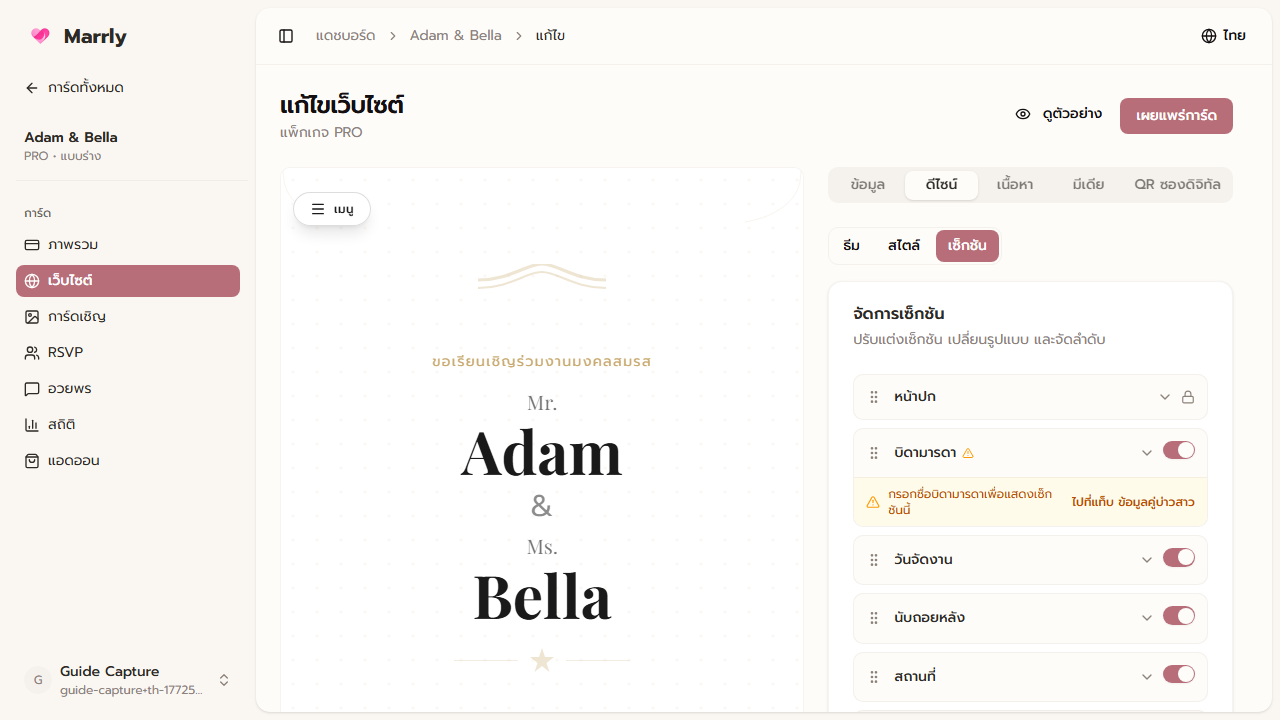
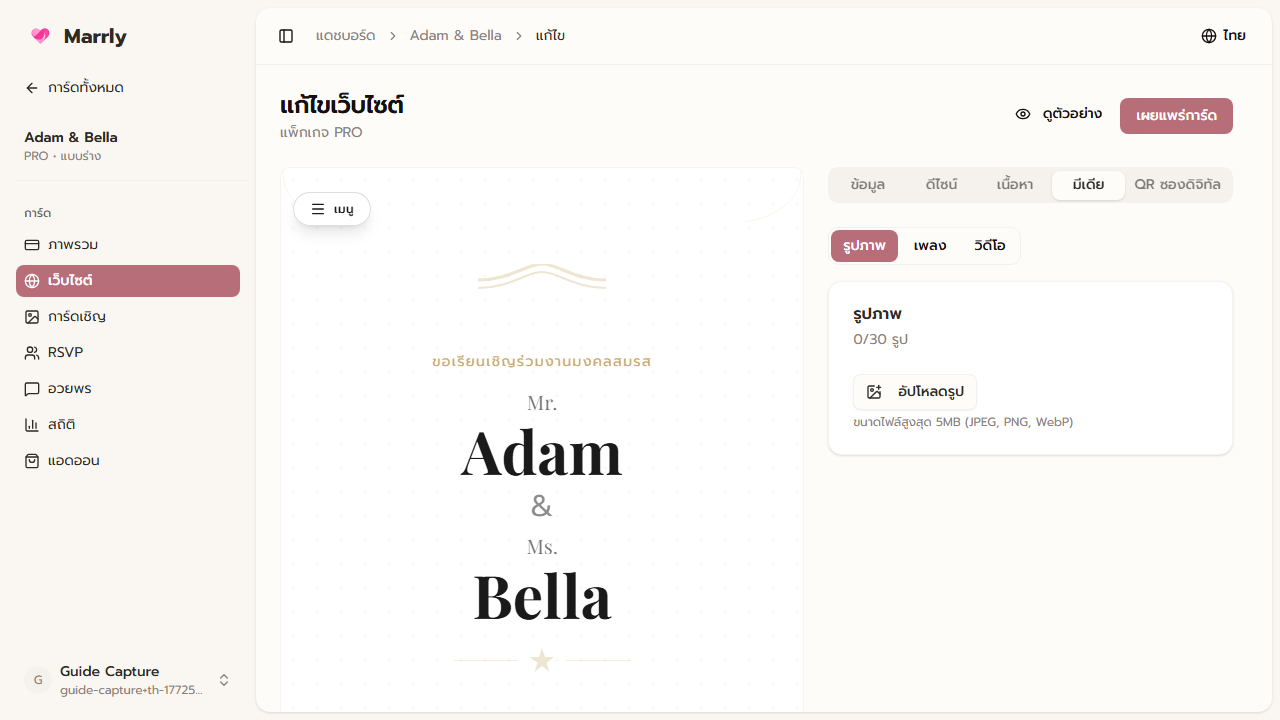
หน้า edit แยกงานออกเป็นแท็บ Details, Design, Content, Media และ QR Payment ทำให้คุณแก้ข้อมูลหลัก ดีไซน์ เนื้อหา และสื่อได้จากพื้นที่เดียว
ตัวอย่างแท็บ Details
- 3
ตรวจ preview และสิทธิ์การใช้งานก่อนแชร์
ก่อนส่งลิงก์ให้แขก ควรดู preview และเช็กสถานะการเผยแพร่ รวมถึงดูว่าฟีเจอร์ที่ต้องใช้ เช่น QR รับซอง หรือสถิติ เปิดใช้งานตามแพ็กเกจแล้วหรือยัง
ตัวอย่างแท็บ Design
- 4
ใช้เมนูรอบข้างของการ์ดให้ตรงกับงาน
ถ้าต้องจัดการแขกให้เข้า RSVP ถ้าต้องดูข้อความอวยพรให้เข้า อวยพร ถ้าต้องดูผลตอบรับให้เข้า สถิติ และถ้าต้องเพิ่มสิทธิ์พิเศษให้เข้า แอดออน
ตัวอย่างแท็บ Media
ข้อควรรู้
จุดที่พลาดบ่อย
ผลลัพธ์
คุณเห็นภาพรวมของการจัดการการ์ดเว็บไซต์ทั้งชุด และรู้ว่าควรเข้าเมนูไหนสำหรับงานแต่ละประเภทก่อนลงมือแก้ไขจริง